
Wordにコメントを挿入する方法

Word(ワード)にはドキュメント本文とは別でコメントを挿入することができます。
コメント挿入機能を活用することで、ドキュメントには反映させれなものの後で見た時にわかりやすいメモを残すことが可能です。メモを残すだけでなく、ドキュメントの校正メッセージや修正理由・提案などを残すこともできるため、うまく使いこなせればドキュメント管理が効率化されます。そんなWordにコメントを挿入する方法ですが、まずはコメント対象となる文章をドラッグして選択します。
![ドキュメントの文章をドラッグして選択→[新しいコメント]を選択](http://s3.ap-northeast-1.amazonaws.com/static.aprico-media.com/production/imgs/images/000/065/086/original.png?1608994821)
ドキュメントの文章をドラッグして選択するとツールメニューが表示されるので、その中にある[新しいコメント]を選択します。
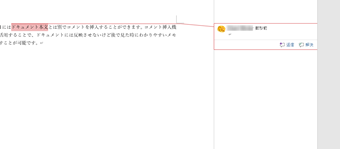
するとコメントエリアが追加され、選択したテキストに対してコメントを残せるようになります。
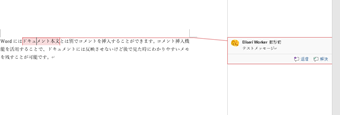
コメントを残したあとにコメントにマウスカーソルを合わせると、コメント時に選択していたテキストがハイライトされるためすぐに分かります。
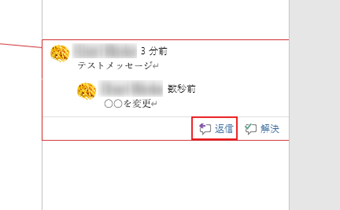
コメントをスレッド化することもでき、[返信]を押すとそのコメントに続けてコメントを残すことができます。
複数人でドキュメントを管理する時に非常に便利なスレッド機能ですが、一人で活用する際も変更履歴など残す時に活躍します。
![[解決]を押してコメントをグレーアウトさせる](http://s3.ap-northeast-1.amazonaws.com/static.aprico-media.com/production/imgs/images/000/065/090/original.png?1608994828)
コメントには[解決]というボタンがありますが、[解決]を押すとこのようにコメントがグレーアウトされて目立たなくなります。
校閲時に書き込まれた修正コメントなど、文章を修正する際などに役立つ機能であり、どこまで修正が完了したか、問題が片付いたかといったことをわかりやすく管理することが可能です。
Wordのコメントを削除する方法
Wordのコメントはとても便利ですが、自動的に非表示になることはないためコメントを増やせば増やすほどドキュメント右側のコメントエリアが長くなっていきます。
使い方によってはドキュメント本文よりもコメントの方が長くなってしまうということが出てくるでしょう。
![削除したいコメントを右クリックして[コメントの削除]をクリック](http://s3.ap-northeast-1.amazonaws.com/static.aprico-media.com/production/imgs/images/000/065/091/original.png?1608994831)
そういう時は必要に応じてコメントを削除していく必要があります。コメントを削除したい場合は、削除したいコメントを右クリックして[コメントの削除]をクリックします。
すると完全にコメントが削除されます。返信コメントだけを削除することも可能です。
間違えてコメントを削除してしまったとき用に「元に戻す」ボタンはありませんが、すぐに[Ctrl+Z]を押せば直前の処理を元に戻せるので、間違えてしまったとき用に覚えておいてください。
Wordのコメントの校閲者・日時を削除する方法
Wordにコメントを残すと必ず日時や投稿者が含まれます。コメントする時に校閲者名・日時を消す設定もありません。
ですが、文書プロパティの内容を削除する機能を使えばこれらの情報を一括削除することが可能です。
![ファイルメニューを開き、[情報]を選択→[文章の検査]をクリック](http://s3.ap-northeast-1.amazonaws.com/static.aprico-media.com/production/imgs/images/000/065/092/original.png?1608994834)
まずはドキュメントを保存した後にファイルメニューを開き、[情報]を選択します。そのまま[文章の検査]をクリックします。
![[ドキュメントの検査]をクリック](http://s3.ap-northeast-1.amazonaws.com/static.aprico-media.com/production/imgs/images/000/065/093/original.png?1608994836)
[ドキュメントの検査]をクリックします。
![[検査]をクリック](http://s3.ap-northeast-1.amazonaws.com/static.aprico-media.com/production/imgs/images/000/065/094/original.png?1608994837)
設定は何も触らず左下の[検査]をクリックします。
![「ドキュメントのプロパティと個人情報」の[すべて削除]をクリック](http://s3.ap-northeast-1.amazonaws.com/static.aprico-media.com/production/imgs/images/000/065/095/original.png?1608994839)
「ドキュメントのプロパティと個人情報」の[すべて削除]をクリックします。
「コメント変更履歴バージョン」の方を削除してしまうと、コメントが全て削除されるので注意してください。
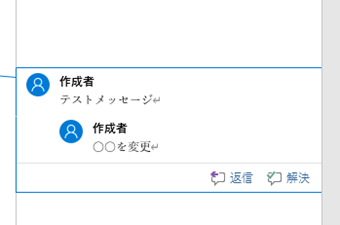
削除した後に保存したドキュメントを確認すると作成者・日時情報どちらも匿名化されたことが確認できます。
コメントの作成者・日時の消し方はこの方法のみですので、コメント・注釈を追加するたびに文書プロパティを削除することは忘れないようにしましょう。
Wordのコメントを非表示にする方法
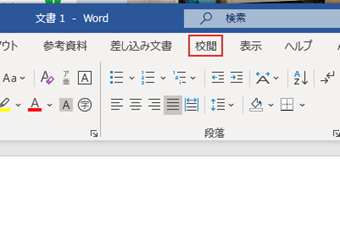
コメントは削除しないけどコメントエリアを非表示にしたい場合は、校閲メニューから行えます。
![[コメントの表示]をクリック](http://s3.ap-northeast-1.amazonaws.com/static.aprico-media.com/production/imgs/images/000/065/098/original.png?1608994845)
校閲メニューにある[コメントの表示]をクリックすると、コメントの表示/非表示を切り替えることができます。