
Wordでパスワードを設定するメリットとは?

Wordではドキュメントにパスワードを設定して、パスワードを知っている人しか開けないようにする機能が用意されています。
パスワード保護機能を使用すれば万が一大事なドキュメントが流出したとしてもパスワードがわからない相手はドキュメントが暗号化されたまま閲覧できない状態にすることができます。
Wordでパスワードを設定する方法
まずはWordのドキュメントへのパスワードのかけ方をみていきましょう。
![メニュー左上の[ファイル]をクリック](http://s3.ap-northeast-1.amazonaws.com/static.aprico-media.com/production/imgs/images/000/065/100/original.png?1608994867)
まずはメニュー左上の[ファイル]をクリックしましょう。
![[情報]をクリックし、[文書の保護]を選択](http://s3.ap-northeast-1.amazonaws.com/static.aprico-media.com/production/imgs/images/000/065/101/original.png?1608994869)
次に[情報]をクリックし、[文書の保護]を選択します。
![[パスワードを使用して暗号化]を選択](http://s3.ap-northeast-1.amazonaws.com/static.aprico-media.com/production/imgs/images/000/065/102/original.png?1608994870)
保護方法がいくつか表示されるので、[パスワードを使用して暗号化]を選択してください。
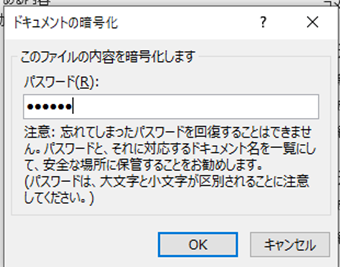
ドキュメントを開くのに必要なパスワードを設定します。このパスワードは次回自分で開く時も必要なパスワードなので自分が覚えられるものにしてください。
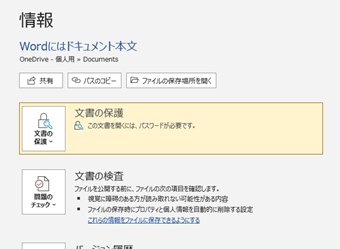
「文書の保護」がこのようになったらパスワード保護が有効になっている状態です。この状態で保存するとパスワードが設定されたWordドキュメントを生成できます。
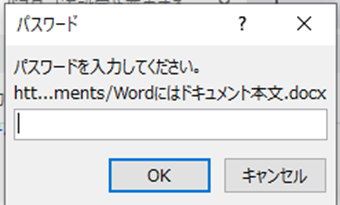
パスワードが設定されたドキュメントを開こうとすると、このようにWordでドキュメントが表示される前にパスワード入力画面が表示されるようになります。
Wordでパスワードを変更する方法
設定済みのパスワードを変更する方法は簡単です。
![[ファイル]->[情報]->[文書の保護]->[パスワードを使用して暗号化]をクリック](http://s3.ap-northeast-1.amazonaws.com/static.aprico-media.com/production/imgs/images/000/065/106/original.png?1608994878)
ドキュメントにパスワードを設定した時と同じように[ファイル]->[情報]->[文書の保護]->[パスワードを使用して暗号化]をクリックします。
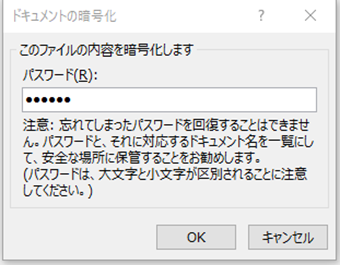
するとパスワード設定画面が表示されるので、この画面で変更するパスワードを入力してください。
これでパスワードを変更することができます。パスワードを変更した後は保存することを忘れないようにしましょう。
Wordでパスワードを解除する方法
Wordドキュメントに設定したパスワードを解除して誰でも開けるようにする必要が出てくる場合があります。
![[ファイル]->[情報]->[文書の保護]->[パスワードを使用して暗号化]をクリック](http://s3.ap-northeast-1.amazonaws.com/static.aprico-media.com/production/imgs/images/000/065/108/original.png?1608994882)
Wordドキュメントのパスワードを解除するには、パスワードを設定した時と同じように[ファイル]->[情報]->[文書の保護]->[パスワードを使用して暗号化]をクリックします。
![パスワード入力画面で入力欄を空白にして[OK]を押す](http://s3.ap-northeast-1.amazonaws.com/static.aprico-media.com/production/imgs/images/000/065/109/original.png?1608994884)
パスワード設定・変更時と同じようにパスワード入力画面が表示されますが、この入力欄を空白にして[OK]を押してください。
パスワード入力欄を空白にして[OK]を押すことで設定済みパスワードを解除することができます。一度Wordでドキュメントを開いてパスワード認証を通過していないとパスワードを解除すること出来ないので注意してください。パスワードが全くわからない場合は解除できません。