
Wallpaper Engineが起動しない問題
Windows10のパソコンで動く壁紙であるライブ壁紙を適用することのできるアプリケーション「Wallpaper Engine」を使用していて、PC起動時にWallpaper Engineが自動起動しなくて困っていませんか?せっかくライブ壁紙を導入したのに、毎回手動でWallpaper Engineを起動しないとライブ壁紙にならない場合は手間がかかって面倒ですよね。
通常であれば自動起動設定を行えば勝手に起動するのですが、もし自動起動しない場合は設定を見直してみましょう。この記事では、Wallpaper Engineが起動しない場合の対処法を解説しています。
Wallpaper Engineが起動しない場合の対処法
優先起動オプションを設定している場合
Wallpaper Engineには優先起動オプションが搭載されており、WindowsのサービスにWallpaper Engineを登録することでWindowsの起動時にスタートアップに登録されている他のプログラムよりも早く起動するようになります。しかし、アンチウイルスソフトがWallpaper Engineの動作を悪意のあるプログラムだと誤検知してしまい、Wallpaper Engineがブロックされてしまうことがあります。この場合は、優先起動オプションを解除して通常の自動起動に切り替えましょう。
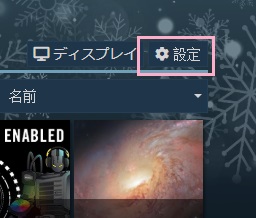
Wallpaper Engineを起動したら、サムネイル一覧の右上に表示されている「設定」をクリックしましょう。
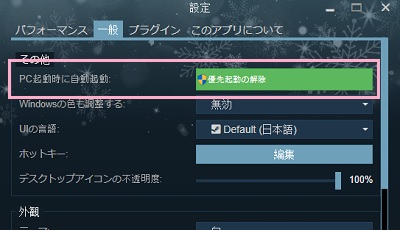
設定画面が表示されるので、「一般」タブの「PC起動時に自動起動」の項目を確認します。この項目のボタンが「優先起動の解除」になっている場合は優先起動オプションが動作しているので、クリックして解除しましょう。
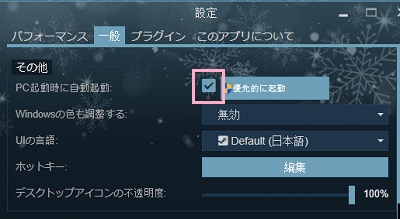
優先起動オプションが解除されると、画像のようにチェックボックスと「優先的に起動」ボタンが並んで表示されます。通常の自動起動を有効にするには、チェックボックスをクリックしてオンにしましょう。
手動でスタートアップに登録する方法
Wallpaper Engineの設定からWindows起動時の自動起動設定が上手くいかない場合は、Windowsのスタートアップに手動でWallpaper Engineを追加するという方法もあります。
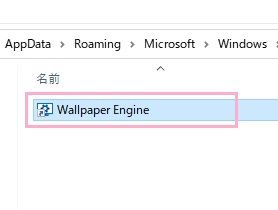
「C:\Users\<ユーザー名>\AppData\Roaming\Microsoft\Windows\Start Menu\Programs\Startup(スタートアップ)」フォルダを開き、ここにWallpaper Engineのショートカットアイコンを貼り付けましょう。
これで、Windowsの起動時にWallpaper Engineが自動起動するようになります。自動起動をオフにしたい場合は、スタートアップフォルダからWallpaper Engineのショートカットアイコンを削除すればOKです。