
Wallpaper Engineとは?
Windows10では動く壁紙である「ライブ壁紙」というものを使用することが可能です。ライブ壁紙を使用するには、Steamで販売されているツール「Wallpaper Engine」の導入がおすすめです。
Wallpaper Engineでは、動く壁紙をダウンロードしたり自分が所持しているmp4形式の動画ファイルなどを動く壁紙にすることができますよ。この記事では、Wallpaper Engineの導入方法と使い方をご紹介していきます。
Wallpaper Engineの導入方法

それでは、Wallpaper Engineの導入方法を説明します。Wallpaper EngineはPCゲームのプラットフォームであるSteamで、399円で購入することができます。Steamのアカウントを作成してクライアントアプリをインストールしたら、下記リンク先のWallpaper Engine紹介ページにアクセスしましょう。
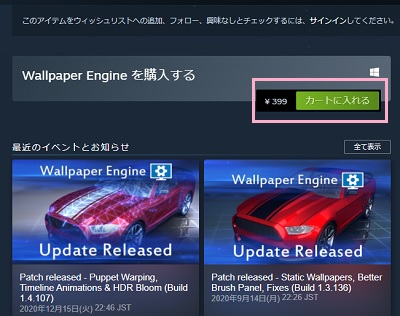
紹介ページにアクセスしたら、「カートに入れる」ボタンをクリックして会計に進み、Wallpaper Engineを購入しましょう。支払い方法は、クレジットカード・コンビニ払い・PayPal・BitCash・WebMoney・ペイジー・銀行振込・nanacoウォレットなど様々なものがあります。
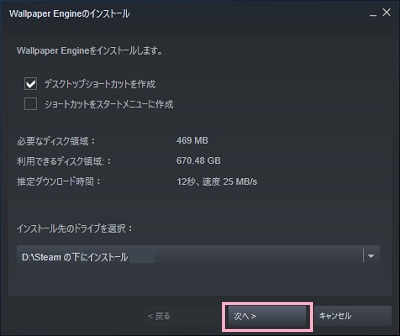
Wallpaper Engineを購入したら、購入後の画面で「はい、Steamはインストールされています」をクリックしましょう。クライアントアプリが起動するので、早速インストールを行います。インストール先ドライブ(場所)を選択したら「次へ」をクリックすることでWallpaper Engineがインストールされます。
以上で、Wallpaper Engineの導入は完了です。
Wallpaper Engineの使い方
起動方法・初期設定
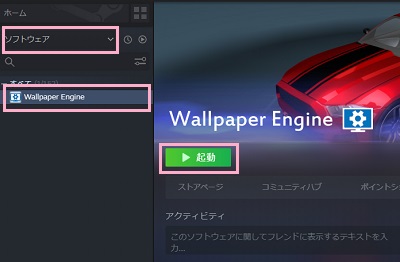
Wallpaper Engineを起動するには、Steamのクライアントアプリの「ソフトウェア」→「Wallpaper Engine」→「起動」の順にクリックして起動するか、インストール時に作成したデスクトップアイコンから起動しましょう。
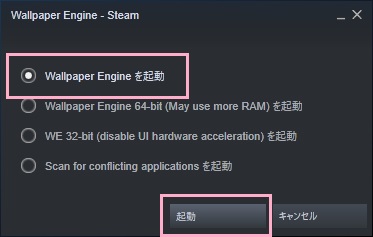
起動メニューが表示されるので、一番上の「Wallpaper Engineを起動」を選択して「起動」をクリックしましょう。
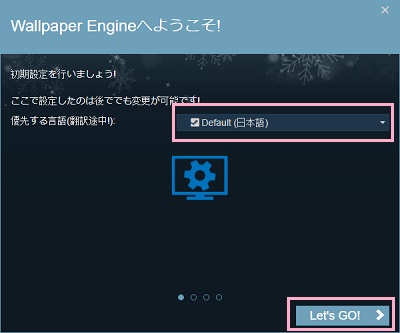
「Wallpaper Engineへようこそ!」画面が表示されるので、言語が日本語になっていることを確認したら「Let's GO!」をクリックしましょう。
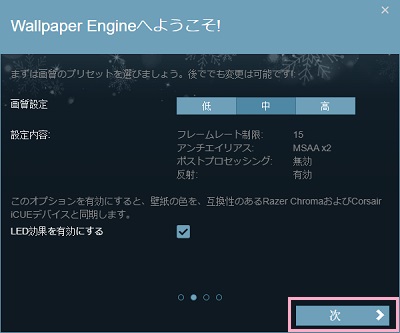
画質設定画面が表示されるので、低・中・高の3つから設定をクリックして「次へ」をクリックしましょう。
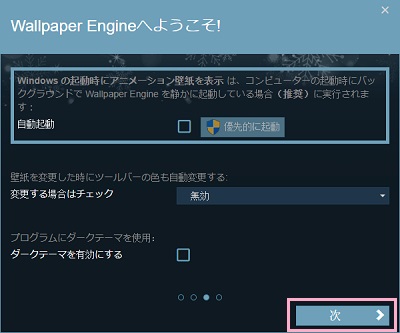
続いて「次へ」をクリックしましょう。
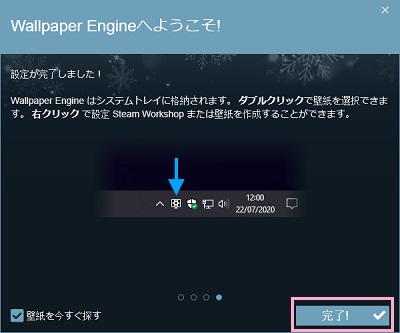
これで初期設定は完了です。「完了!」をクリックすると、Wallpaper Engineが起動します。
壁紙を設定する
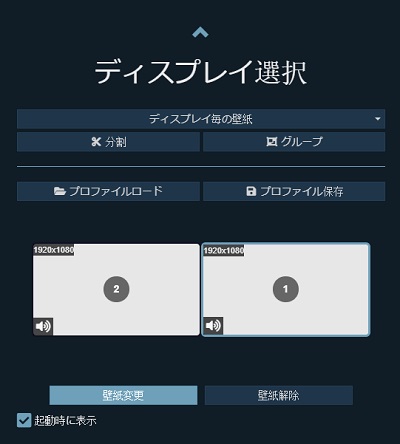
デュアルディスプレイなどマルチディスプレイの場合は「ディスプレイ選択」画面が表示されるので、壁紙を設定したいディスプレイをクリックしましょう。後でディスプレイを変更する場合は、メインウィンドウの左上のモニタ名から行うことができます。
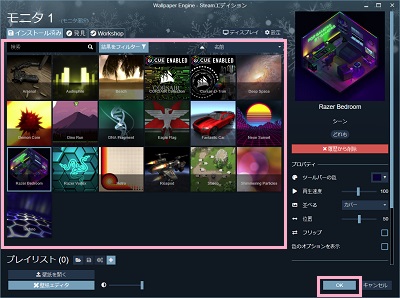
デフォルトで登録されている壁紙を使用するには、「インストール済み」タブから使用したい壁紙をクリックして選択して、右下の「OK」をクリックしましょう。Wallpaper Engineがタスクトレイに格納されると同時に、壁紙が適用されますよ。
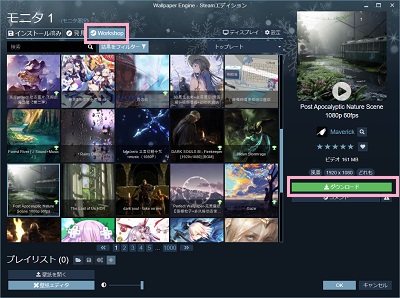
壁紙をダウンロードして追加したい場合は、「Workshop」タブをクリックして開き、一覧から追加したい壁紙をクリックして「ダウンロード」をクリックしましょう。ダウンロードが完了すると同時に、壁紙が設定されますよ。ウィンドウ左上の検索フォームから、壁紙の検索も可能です。
壁紙を削除する
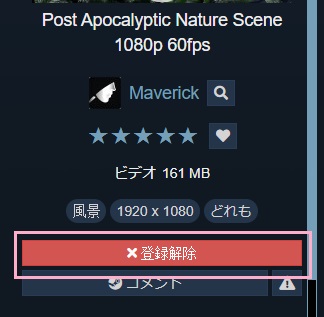
ダウンロードした壁紙を削除したい場合は、壁紙を選択した状態で右側メニューの「登録解除」をクリックしましょう。
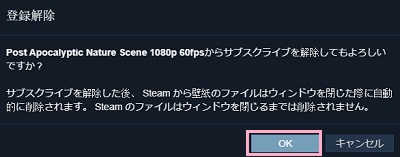
「(壁紙名)からサブスクライブを解除してもよろしいですか?」と表示されるので、「OK」をクリックしましょう。これでダウンロードした壁紙の登録が解除され、Wallpaper Engineを終了することで壁紙が削除されますよ。
壁紙を作成する
Wallpaper Engineでは、壁紙をダウンロードするだけでなく作成することも可能です。壁紙エディタを使用すれば、好きな壁紙を作成することができますよ。
また、下記リンク先の記事では例として時計の壁紙を作成する方法を説明していますのでぜひご覧ください。