
Excelのファイルサイズを小さくしたい
Excelで保存したファイルのサイズが大きくて、取り扱いに困ってしまったことはありませんか?ファイルサイズが大きいと、ファイルを開くのに時間がかかったり、ストレージを圧迫してしまいます。この記事では、Excelのファイルサイズを圧縮する方法をご紹介していきます。
Excelのファイルサイズを圧縮する方法5選
写真・画像の貼り付け方を変更する
Excelに写真・画像を貼り付けたい場合、コピー&ペーストで貼り付けることができますよね。しかし、この方法で貼り付けるのではなく別の方法で貼り付けることにより挿入した写真・画像のサイズを縮小させることができます。
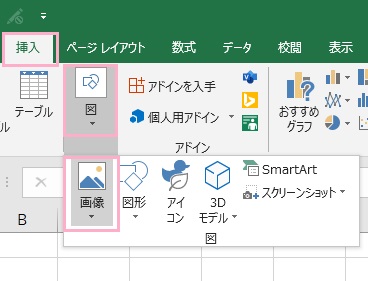
ウィンドウ上部の「挿入」タブをクリックしてリボンメニューを開き、「図」→「画像」をクリックして、ダイアログボックスから使用する写真・画像を選択して貼り付けましょう・この方法から写真・画像を貼り付けると、ファイルサイズが圧縮されます。
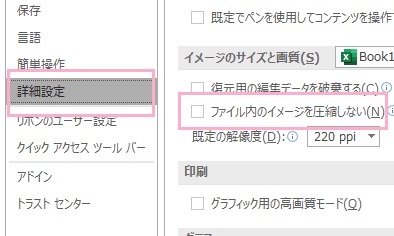
この方法は、「ファイル」→「オプション」でオプションを開き、「詳細設定」項目一覧の「ファイル内のイメージを圧縮しない」のチェックボックスがオフになっている場合に有効です。もしオンになっている場合は、チェックボックスをオフにしてから写真・画像を貼り付けてみましょう。
すでに貼り付けた写真・画像を圧縮する
すでに貼り付けた写真・画像を圧縮するために上記の方法を再度実行するのは面倒ですよね。ご安心ください、貼り付けた写真・画像をExcelから圧縮することも可能ですよ。
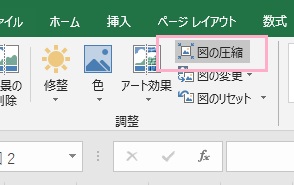
写真・画像を選択した状態で「書式」タブをクリックしてリボンメニューを開き、「調整」項目の「図の圧縮」をクリックしましょう。
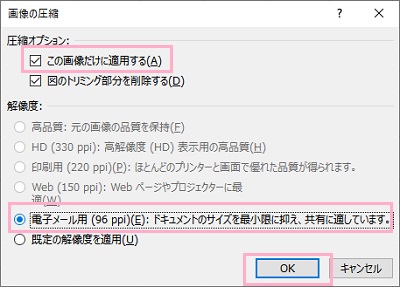
「画像の圧縮」ウィンドウが表示されるので、圧縮オプションの「この画像だけに適用する」のチェックボックスをオンにします。続いて解像度は「電子メール用」を選択して「OK」をクリックしましょう。電子メール用の解像度は96ppi(目安として、オフセット印刷の解像度は200ppi)なので、かなりファイルサイズが小さくなりますよ。
写真・画像を圧縮する
写真や画像は基本的にデータサイズが大きいですよね。ですので、元の写真・画像を圧縮ソフトやWebサービスを使用して軽量化することによってファイルサイズを抑えるという方法もあります。下記リンク先の記事においておすすめの画像軽量化サイトをご紹介していますので、併せてご覧ください。

不要なデータを削除してファイルサイズを小さくする
Excelで、印刷する範囲外だからと不要なデータを残しておくユーザーの方もいらっしゃるかと思います。データは入力されていればそれだけでファイルサイズが大きくなってしまうので、使用しないデータはしっかりと削除しておきましょう。
データを削除したのにも関わらずファイルサイズが小さくならないという場合は、セルの書式設定などが削除されずに残っている可能性が高いです。範囲選択からDeleteキーでセルのデータを削除した場合は、セルの書式設定は削除されません。正しい方法で削除を行いましょう。
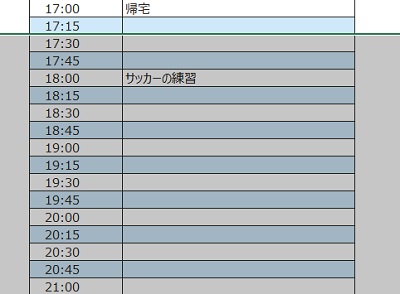
不要なデータを削除する際には、行選択・列選択・もしくは範囲選択で不要なセルを選択して、右クリックメニューを開きます。
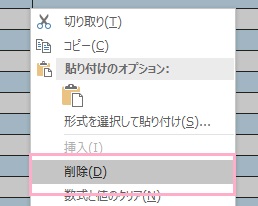
右クリックメニューの「削除」をクリックしましょう。
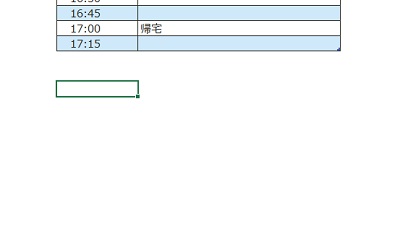
これで選択した範囲のデータが削除されます。見た目だけでなくセルの書式設定も削除されるので、ファイルサイズが縮小されますよ。
確定している値を、数式から実際の値にする
数式を多く使用していると、データが膨れ上がります。もし表内の数式のうち、確定している値などは数式ではなく実際の値を入力することでデータサイズを小さくすることができます。範囲指定から右クリックメニューを開き「貼り付けオプション」の「値」をクリックすることで。数式ではなく値として入力し直すことができますよ。