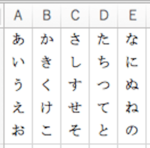
Excelで文字や数字を縦書きにしたい
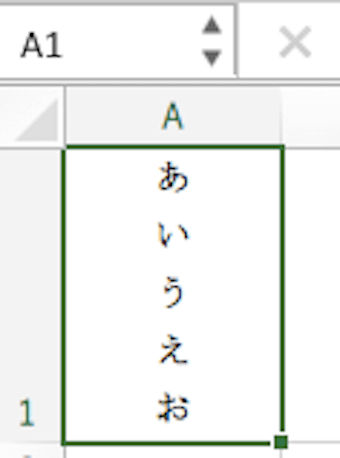
Excelで文字入力する際の基本設定は横書きですが、本の背表紙のように縦長の構図の場合やレイアウト上縦のスペースを使いたい場合などは、縦書きで入力したいですよね。
本記事ではExcelで縦入力できるよう設定変更する方法についてご紹介します。また縦入力への設定変更に伴い、以下の各種方法についてもご紹介していきます。
- 縦書きを左から右へ入力する
- 縦書きで改行する
- ハイフンの記号を縦書きにする
- 縦書きの文字間隔を調整する
Excelで文字や数字を縦書きにする方法
まずはExcelで文字や数字を縦書きにする方法について、2つご紹介します。どちらでも使いやすい方法を使用してみてください。
縦書きにする方法①
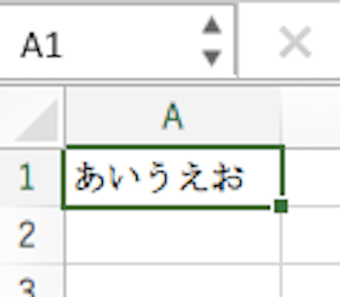
縦書きに設定したいセルを選択します。
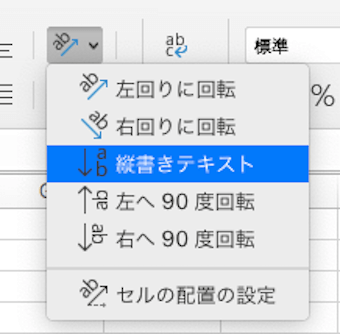
「ホームタブ」の中の「文字の向き」を選択し「縦書きテキスト」を選びます。
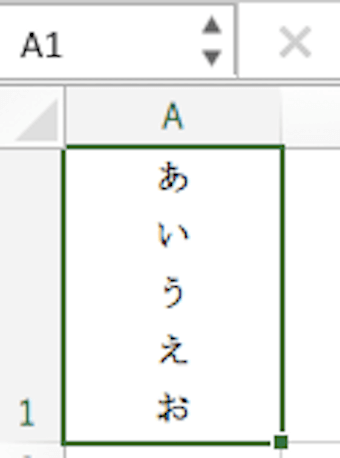
縦書きにフォントが変更されました。
縦書きにする方法②
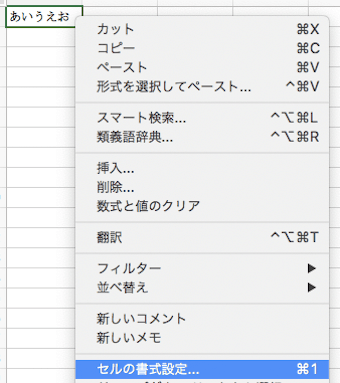
縦書きに設定したいセルを選択し、右クリックをして「セルの書式設定」を選びます。
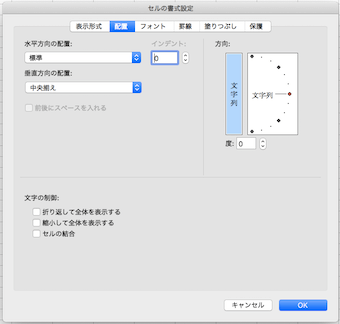
「方向」の中の「文字列」と縦書きに記述されている部分をクリックします。選択できている場合は画像のように「文字列」の色が変わってます。
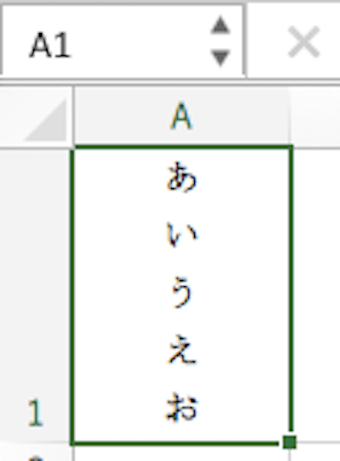
縦書きにフォントが変更されました。
これでExcel内の文字列を、簡単に縦書きへ変換する方法がわかりましたね。
ではこのように縦書きへ変換した上で、さらにここから文字列の見せ方を工夫していく方法について各種ご紹介していきます。
Excelで縦書きを左から右へ入力する方法
Excelで縦書きを左からではなく右から入力できるように変換する方法をご紹介します。縦書きの文章は右から始まるのが一般的なので、この方法は覚えておくと良いでしょう。

まずはツールバー右端の下矢印を選択し「その他のコマンド」を選びます。
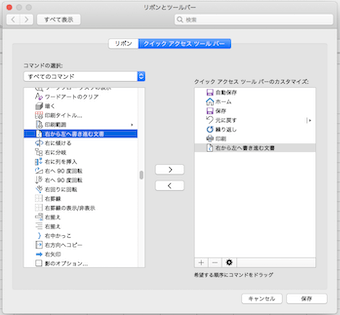
コマンドの選択を「すべてのコマンド」に変更します。「右から左へ書き進む文章」を「>」でクイックアクセスツールバーのカスタマイズに追加して保存します。

すると下矢印の左側に新しいアイコンが表示されるようになりました。
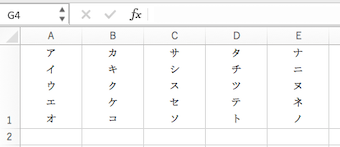
縦書きにしたこれらのセルを左から右へ変換していきます。先程表示されるようになった「右から左へ書き進む文章」のアイコンをクリックしてください。
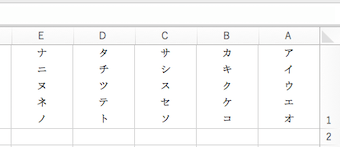
列の並びが右からに変換されました。
左からに戻したい場合は「右から左へ書き進む文章」のアイコンを再度クリックしてください。
Excelで縦書きで改行する方法
Excelで縦書きの状態で改行する方法についてご紹介します。ちなみに改行の仕方は、横書きの場合も同じです。
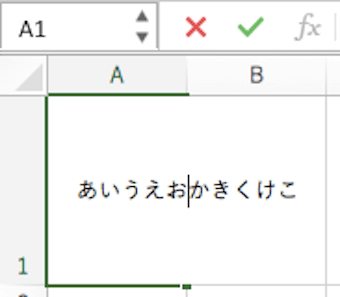
まずは対象のセルを縦書きに変換します。そのセルの中で、改行したい部分にカーソルを置き「Alt + Enterキー」を押します。
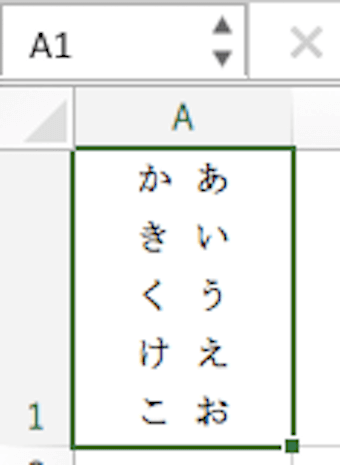
縦書きのテキストが改行され、左側に折れて表示されるようになりました。
改行を活用する(文字:縦書き、数字・記号:横書き)
改行を活用して、以下のように縦入力をしたかのような表現をすることもできます。今回の場合、文字は縦書きで数字と記号は横書きで組み合わされています。
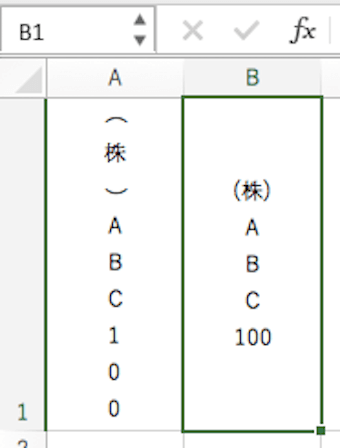
「(株)ABC100」という文言が2つのセルに入力されています。
左は単純に縦書きへ変換したものです。
右は縦書きに変換せず横書きのまま「(株)」の後ろで改行をしています。さらに「ABC」も1文字ずつ改行し「100」は何もせず横並びのままにしています。
こういった改行を用いた方法でも、縦入力のように表現することができます。括弧の方向や数字の方向は横書きのままにしているので、括弧や数字の文字間隔がコンパクトでパッと見た時に見やすいですよね。
Excelでハイフンの記号を縦書きにする方法
Excelで半角ハイフン記号「-」は縦書きに変換しても方向は横のままとなります。この半角ハイフン記号自体を縦にすることはできないのですが、他の記号を使って縦方向のハイフンを表現することができます。
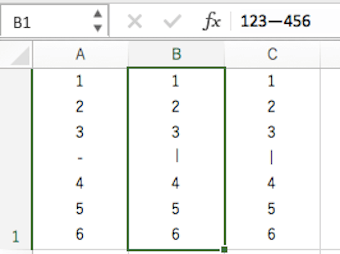
一番左のセルは半角ハイフン「-」を縦書きにしたものです。この場合横方向のままです。
真ん中のセルは「ダッシュ」と呼ばれる記号「―」を使用しています。縦書きに設定すると回転して縦方向になっていることが確認できます。
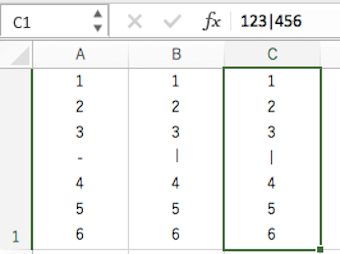
一番右のセルは「パイプライン」と呼ばれる記号「|」を使用しています。この場合もともとが縦方向の伸ばし棒なので、縦書きには変換しません。先程ご紹介した改行を活用する方法を用いて、1文字ずつ改行し縦入力のように見せています。
今回の場合はさらに文字列を中央揃えにして、セルの中央に綺麗に見えるよう設定しています。
Excelで縦書きの文字間隔を調整する方法
最後に、Excelで縦書きにした文字列の文字間隔を調整する(狭くする・広くする)方法をご紹介します。
縦書きの文字間隔を狭くする方法
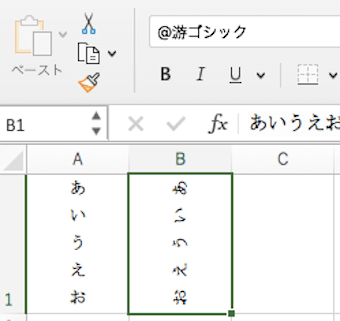
文字間隔を狭くしたいセルを選択し、フォント名の先頭に「@」を追記してEnterキーを押します。すると文字が左回りに90度回転した状態になります。
左のセルが縦書きに変更したのみの状態で、右のセルが縦書きに変更した上「@」を追記した状態です。
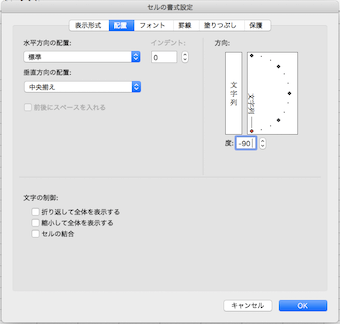
右クリックで「セルの書式設定」を選択し「方向」を「-90度」にします。
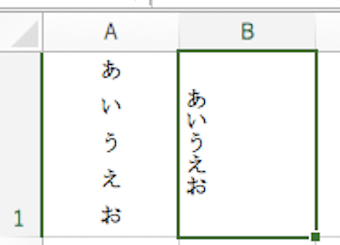
すると文字の方向が通常の縦入力と同じ状況に戻り、文字間隔を狭くすることができました。
縦書きの文字間隔を広くする方法
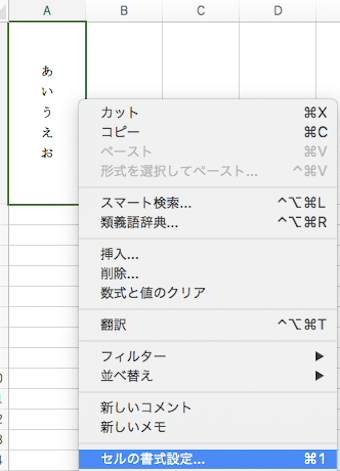
文字間隔を広げたいセルを選択し、右クリックして「セルの書式設定」を選びます。
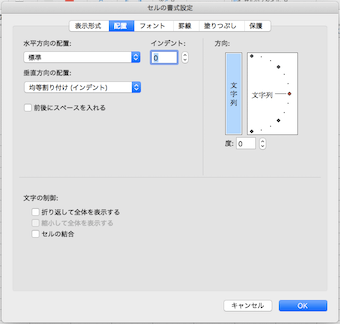
「垂直方向の配置」を「均等割り付け」に変更します。
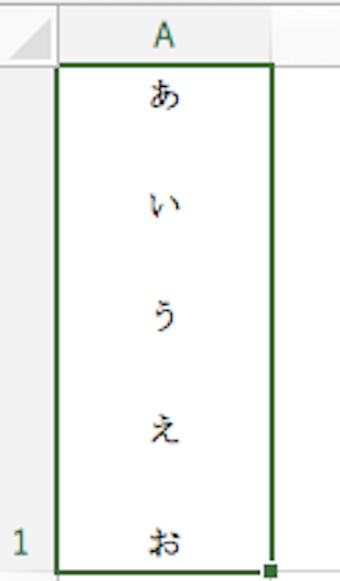
セルの高さに合わせて文字間隔が広くなりました。
まとめ
ここまでご紹介してきた内容を簡単にまとめると、以下のようになります。
Excelで文字や数字を縦書きにする2つの方法
①文字の向きを「縦書きテキスト」に変更する
②セルの書式設定で文字列の方向を変更する
Excelで縦書きを左から右へ入力する方法
クイックアクセスツールバーのカスタマイズに「右から左へ書き進む文章」を追加して、アイコンを有効にする
Excelで縦書きで改行する方法
改行したい位置で「Alt + Enterキー」を押す
Excelでハイフンの記号を縦書きにする方法
「―(ダッシュ)」「|(パイプライン)」を代用する
Excelで縦書きの文字間隔を狭くする方法
フォント名の先頭に「@」を追加した上、セルの書式設定で「-90度」回転させる
Excelで縦書きの文字間隔を広くする方法
セルの書式設定で垂直方向の配置を「均等割り付け」に変更する
Excelで文字列を縦書きに変更する方法はご紹介した通りとても簡単です。
そこからさらに文字、数字、記号によって向きを変えたり、文字間隔を変えたり、入力する方向自体を変えたりと、様々な表現方法の工夫ができることがわかったかと思います。
こういった各種方法をぜひご自身でお試しの上、縦書きのExcel資料作成に活かしてみてはいかがでしょうか。