
マウスの反応が悪い
マウスの動きが鈍い、感度が悪い・・・と感じた事はありませんか?せっかく仕事をしようと思ったのに、マウスの調子が悪いと仕事がスムーズに出来ずとても不便です。
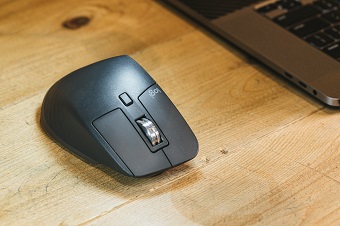
どうしてマウスの反応が悪いの?どうしたら動きがスムーズになるの?と悩んでいるユーザーの方の為に今回は、マウスの反応が悪い時の6つの対処法を紹介します。
マウスが故障したと思い、買い替えようと考えていたユーザーの方はマウスの反応が正常になる可能性があるので1度下記の対処法を試してみてください。
マウスの反応が悪い時の6つの対処法
それではマウスの反応が悪い時の6つの対処法を紹介します。
1.マウスに異常がないか確認する
まず確認して欲しいのが、マウスに異常がないかどうかです。
マウスの掃除はしていますか?マウスに汚れなどがあると正常に動かない可能性があります。そんな時は綿棒や乾いた布、ティッシュペーパーなどで綺麗に汚れをふき取ってください。

またマウスパッドは使っていますか?ガラスのテーブルなどにおいてマウスを使う場合は、マウスパッドを使った方が思い通りにカーソルが動きます。挙動がおかしいと思ったらマウスパッドを使い、接地面を安定させてください。
有線のマウスを使っているユーザーの方はケーブルが劣化していないかも確認してください。ケーブルが劣化している場合は買い替えを検討してください。もし他のマウスがある場合は、他のマウスは使用できるか確認してください。もし他のマウスが使えるなら、マウスが故障している可能性が高いと思います。
2.マウスの電池を確認する
マウスがBluetoothマウスや、ワイヤレスマウスの場合は電池がなくなってくると効きが悪い、カクカクするという現象が起こる事があります。そんな時は1度電池を交換し、正常にマウスが動くか確認してください。
3.きちんと接続されているか確認する
確認したらマウスがUSBポートにしっかり接続されてなかった・・・というケースがあります。

しっかりUSBポートにマウスが接続されているか確認してください。
また1度抜いてもう1度接続すると反応が良くなるケースもあります。
4.違うUSBポートに接続する
USBポートが壊れている可能性も考えられます。違うUSBポートにマウスを接続し、マウスが正常に動くか確認してください。
もし違うUSBポートに接続してマウスが正常に動くのならUSBポートの故障の可能性が考えられます。
5.マウスのドライバーを再インストールする
マウスのドライバーに何かしらの問題が起こっている可能性があります。そんな時はマウスのドライバーを再インストールしてください。
Windows10の場合は下記の手順でしてください
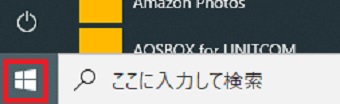
スタートボタンを右クリックします。
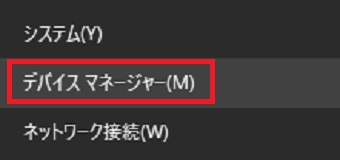
メニューが表示されたら『デバイスマネージャー』をクリックします。
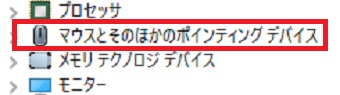
『デバイスマネージャー』が表示されたら『マウスとそのほかのポインティングデバイス』をクリックします。
メニューが表示されたら『HID 準拠マウス』を右クリックし、『デバイスのアンインストール』または『削除』をクリックしてアンインストールしてください。
その後、再インストールしましょう。これでマウスが正常に動くか確認してください。
6.USBセレクティブサスペンドを無効にする
Windows10にはUSBセレクティブサスペンドという機能が搭載されています。USBセレクティブサスペンドとは一定時間を過ぎるとパソコンの消費電力を抑えるためにUSB機器の電源を切る機能です。
とても便利な機能ですが、たまにUSBセレクティブサスペンドが原因でマウスが正常に動かない時があります。そんな時は1度USBセレクティブサスペンドをオフにしてください。
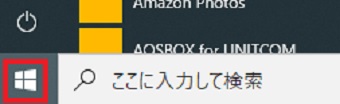
パソコンのスタートボタンをクリックします。
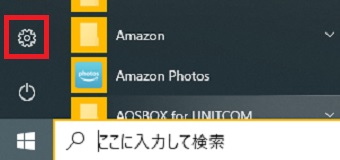
メニューが表示されたら歯車のマークをクリックします。
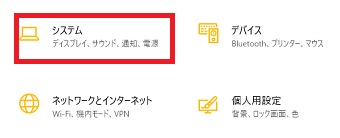
次に『システム』をクリックします。
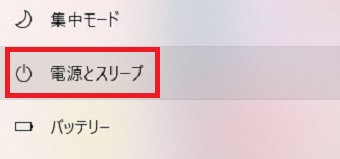
『システム』が開いたら『電源とスリープ』をクリックします。

『電源とスリープ』が開いたら『電源の追加設定』をクリックします。
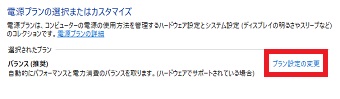
『電源の追加設定』が開いたら『プラン設定の変更』をクリックします。
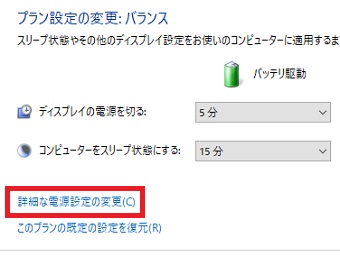
『プラン設定の変更』が開いたら『詳細な電源設定の変更』をクリックします。
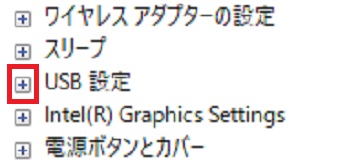
『詳細な電源設定の変更』が開いたら『USB設定』の横の『+』をクリックします。
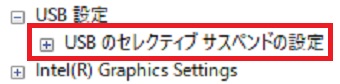
『USBのセレクティブサスペンドの設定』をクリックします。
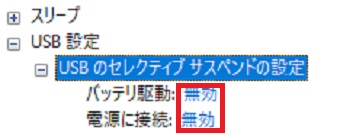
下に表示された『バッテリ駆動』と『電源に接続』をクリックして無効にしてください。