
Wordではがきを作成する方法

Wordで、年賀状やポストカードなどのはがきを作成したいと思ったことはありませんか?この記事では、Wordではがきを作成する方法を説明していきます。
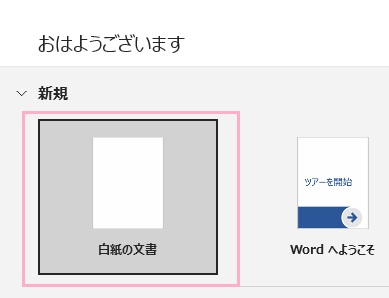
それでは、Wordではがき作成を行う方法を説明します。Wordを起動したら「新規」から「白紙の文書」をクリックしましょう。
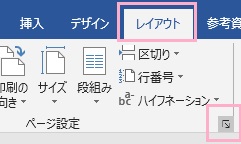
新規文書作成画面が表示されるので、ウィンドウ上部の「レイアウト」タブをクリックしてリボンメニューを開き、「ページ設定」項目の右下にあるダイアログボックスボタンをクリックしてページ設定のダイアログボックスを開きましょう。
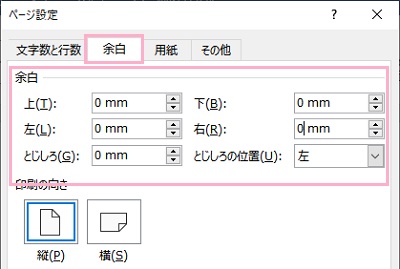
ページ設定ダイアログボックスの「余白」タブをクリックして開いたら、余白の各入力欄の数値を全部「0mm」に変更しましょう。
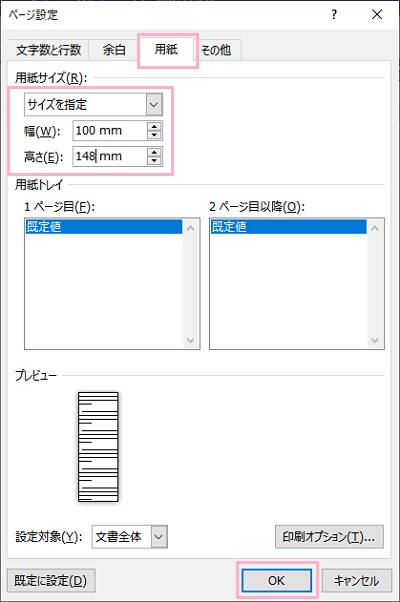
余白をすべて0mmに変更したら、「用紙」タブをクリックします。「用紙サイズ」のプルダウンメニューにはがきのテンプレートがある場合は選択しましょう。Wordのバージョンによってははがきの項目が存在しないので、手打ちではがきサイズを変更する必要があります。「幅」は「100mm」・「高さ」は「148mm」に設定しましょう。設定後、「OK」をクリックしてページ設定ダイアログボックスを閉じれば、新規文書がはがきサイズに変更されますよ。
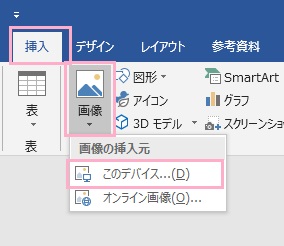
はがきに画像を印刷したい場合は、ウィンドウ上部「挿入」タブをクリックしてリボンメニューの「図」項目から「画像」をクリックします。表示されるメニューの「このデバイス」をクリックして、ダイアログボックスから印刷したい画像を選択しましょう。
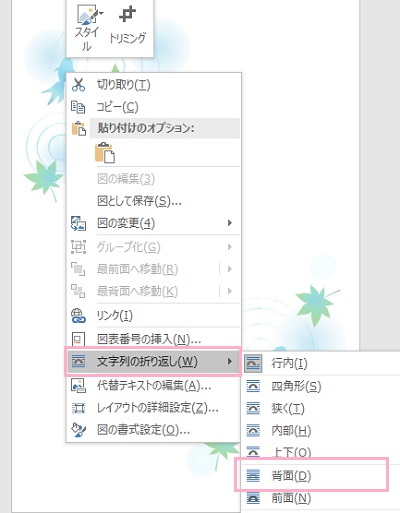
これで画像が挿入されます。画像の四隅や上下をドラッグすることでサイズを調節したら、画像を右クリックしてメニューの「文字列の折り返し」→「背面」を選択しましょう。
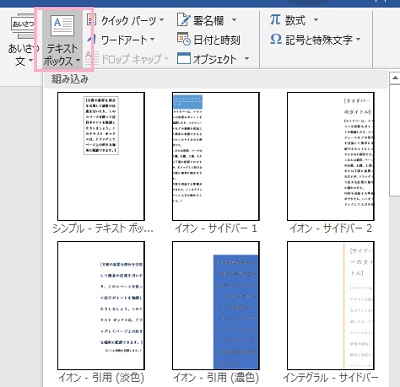
文字を挿入するには、「挿入」タブのリボンメニュー・「テキスト」項目の「テキストボックス」をクリックして開き、使用したいテキストボックスを選択しましょう。
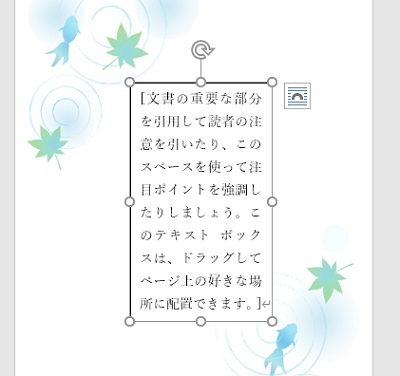
テキストボックスが挿入されるので、ボックスをドラッグしてサイズを調節してからテキストを入力しましょう。
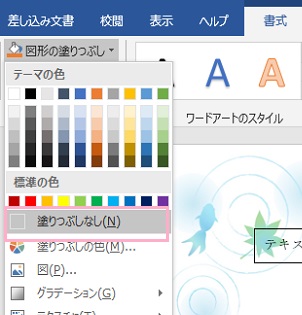
続いて、テキストを選択した状態で「書式」タブをクリックしてリボンメニューの「図形のスタイル」項目から「図形の塗りつぶし」をクリックして、「塗りつぶしなし」を選択しましょう。これでテキストの背景の白塗りがなくなります。
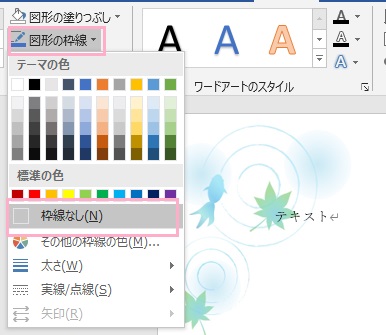
最後に、「図形の枠線」をクリックして「枠線なし」を選択すればテキストボックスの枠線も消えて自然なテキストになりますよ。