iOS14.0.1がリリース!その内容は?
iOS14.0.1が9月24日に公開されました。iOS14.0.1はiOS14の時に起こった不具合を修正したバージョンです。修正された機能は下記の通りです。
- iPhoneを再起動するとブラウザとメールのデフォルト設定がリセットされる問題
- iPhone 7、iPhone 7 Plusでカメラのプレビューが表示されない問題
- Wi-Fiに接続できない問題
- メールプロバイダでメールが送信できなかった問題
- Newsウィジェットで画面が表示されない問題
一部のユーザーに起こっていたこれらの問題が改善されました。
iOS14の新機能は?
iOS14にはどんな機能があるのかよく分からない・・・というユーザーの方もいらっしゃると思います。簡単におすすめの新機能を紹介します。
1.デフォルメブラウザを選択できる
iOS13以前ではブラウザを開くと強制的にSafariですが、iOS14からは他のブラウザをデフォルメブラウザに設定できるようになりました。
ただしデフォルメブラウザにしたいアプリがサードパーティアプリの対応になる必要があります。GoogleのChromeのアプリは指定可能にアップデートされました。Chromeのアプリをデフォルメブラウザに設定する方法を解説します。
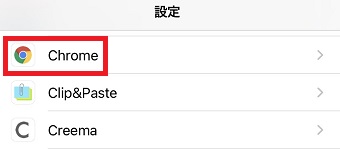
iPhoneの『設定』を開き『Chrome』をタップします。
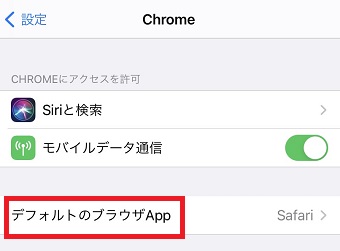
『Chrome』が開いたら『デフォルトのブラウザApp』をタップします。
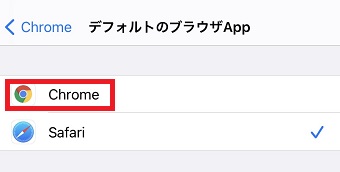
『デフォルトのブラウザApp』が開いたら『Chrome』をタップしてください。これでデフォルメブラウザが『Chrome』になりました。
2.ホーム画面にウィジェットを追加する
今回のiOS14で注目されていた機能がホーム画面にウィジェットを追加する機能です。ウィジェットを使えばホーム画面を見るだけで天気などを簡単に確認できます。
ウィジェットをホーム画面に追加する方法を解説します。
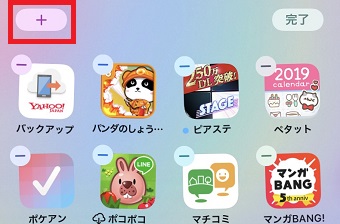
まずアプリを削除する時と同じように、どのアプリのアイコンでもいいので長押しします。
するとアイコンが震えだすので画面の左上の『+』をタップします。
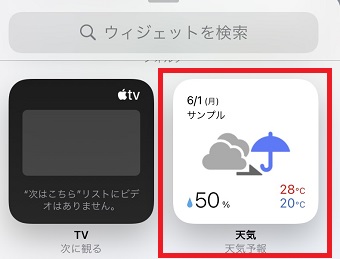
追加可能なウィジェットが表示されるので、追加したい機能をタップします。
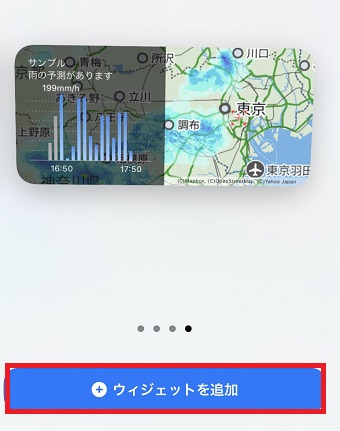
どの様に表示するか様々な大きさのデザインが表示されるので好きな大きさを選択し、下の『ウィジェットを追加』をタップします。
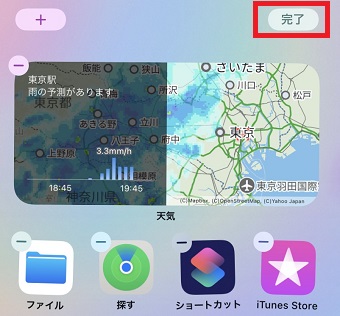
ホーム画面にウィジェットが追加されるので好きな場所に設置し右上の『完了』をタップします。
これでホーム画面にウィジェットが追加されました。
ホーム画面にウィジェットを追加したけどやっぱり削除したい・・・という時があります。そんな時の為にホーム画面に追加したウィジェットを削除する方法を解説します。
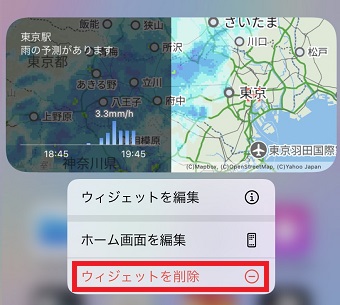
削除したいウィジェットを長押しします。するとメニューが表示されるので『ウィジェットを削除』をタップします。これで削除できます。
3.着信画面がバナー形式になった
今までは着信があると全画面に表示されていました。しかし全画面だとゲームをしている時や動画を見ている時には正直邪魔・・・と感じていたと思います。
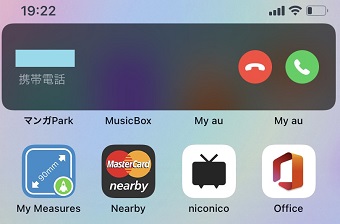
iOS14から画像のようなバナー形式になったのでゲームや動画の邪魔にならなくなりました。
通常の電話アプリの着信だけではなくLINEやFaceTime、Facebookメッセンジャーなど通常の電話アプリ以外の着信もバナー形式で表示されます。
4.Appライブラリで自動でアプリをフォルダ分けしてくれる
iOS14.0.1では『Appライブラリ』という新機能が追加されました。『Appライブラリ』は、iPhoneにインストールされているすべてのアプリをジャンルごとにまとめてくれる機能です。1つのページにまとめてくれるので、アプリが探しやすくなりました。
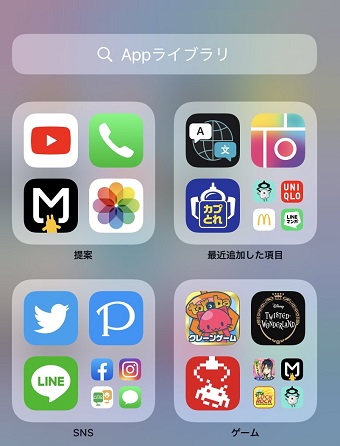
ホーム画面を1番右までスワイプさせていくと『Appライブラリ』が表示されます。
SNSやゲームなどフォルダに分けてくれているので、今までアプリの整理が苦手・・・と思っていたユーザーの方にはとても便利な機能です。