
LINEの通話で相手の声が聞こえない時の対処法
スピーカーがミュートになっているかどうか確認してみる
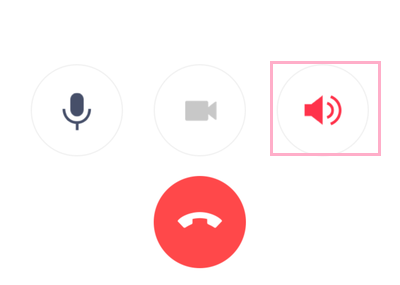
LINEの通話中に突然相手の声が聞こえない状態になってしまったら、スピーカーミュートボタンを間違って触ってしまいスピーカーがミュート状態になってしまった可能性があります。画像のようにスピーカーボタンが赤色になっていたらスピーカーがミュートされた状態になってしまっているので、タップしてスピーカーのミュート状態を解除しましょう。
通話音量を上げてみる
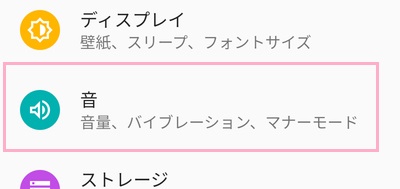
通話中の音量を低く設定していることによって相手の声が聞こえない場合は、通話音量を上げてみましょう。設定アプリを開いたら「音」をタップしましょう。
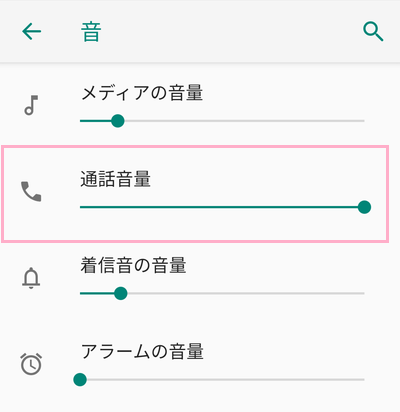
音の設定一覧が表示されるので、「通話音量」のボリュームバーを右にスライドして高くしましょう。
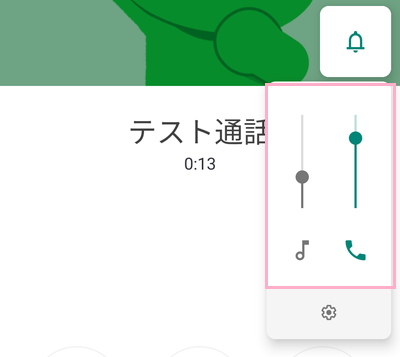
通話音量は、通話の最中にも上昇させることができますよ。デバイス本体の音量ボタンを押してボリュームバーを表示させて、上のほうにスライドさせれば音量を上げることができます。
電波が悪いかどうか確認してみる

デバイスのSIMのデータ通信の電波が安定していなかったり、Wi-Fi接続であっても安定していなければ通話がブツブツになったり途切れる・雑音が混じって音質が下がるなどの影響が出ます。SIMの電波が悪い場合は、電波の良い場所まで移動しましょう。
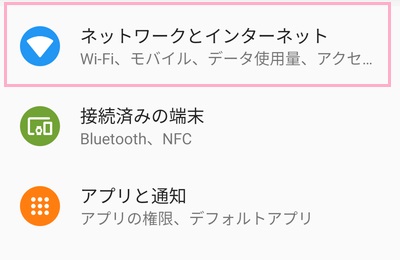
Wi-Fiを電波の良いものに変更する場合は、設定アプリを開いて「ネットワークとインターネット」をタップしましょう。
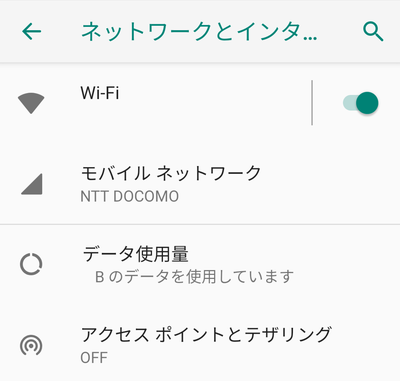
ネットワークとインターネットの項目一覧が表示されるので、「Wi-Fi」をタップしましょう。
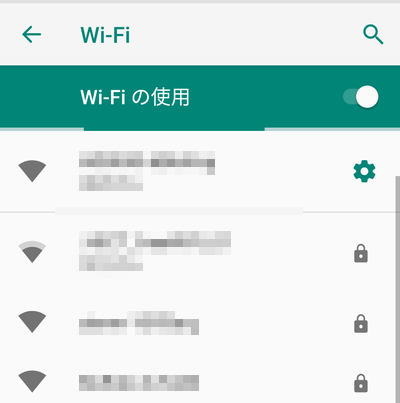
接続できるWi-Fiスポットの一覧が表示されるので、電波のいいWi-Fiに接続変更しましょう。
LINEの通話で自分の声が相手に聞こえない時の対処法
通話テストを試してみる
自分の声が相手に聞こえない場合は、まずは通話テストを試してみましょう。
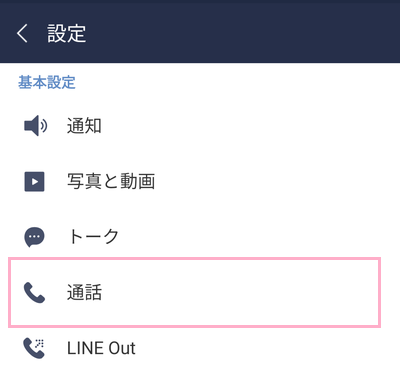
まずはLINEを起動して、ホームタブに移動します。ホームタブの画面右上に表示されている設定ボタンをタップしましょう。設定画面が表示されるので、「通話」をタップしましょう。
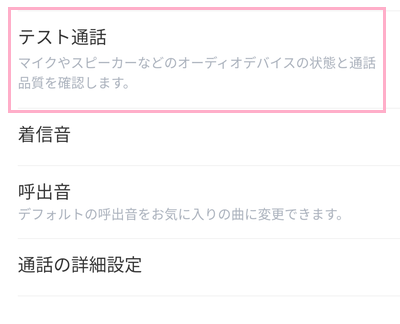
通話設定の一覧が表示されるので、「テスト通話」をタップしましょう。
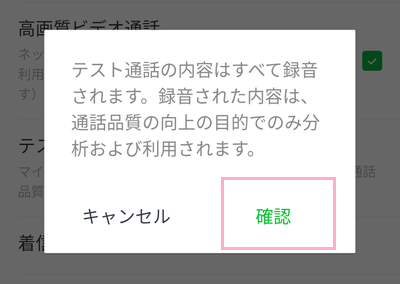
「テスト通話の内容はすべて録音されます。録音された内容は、通話品質の向上の目的でのみ分析および利用されます。」と表示されるので、「確認」をタップしましょう。
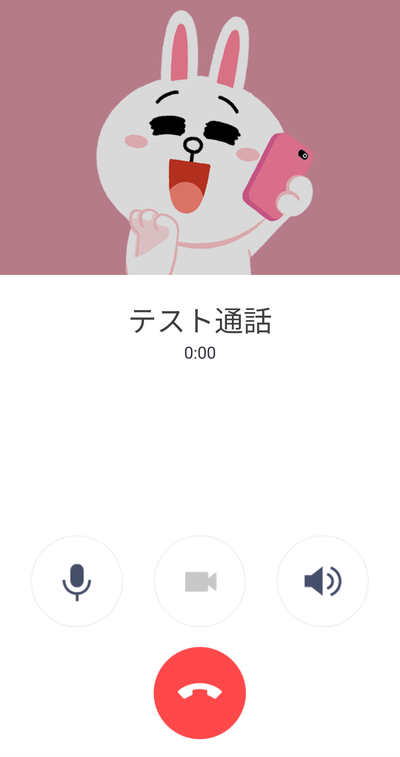
テスト通話が起動します。最初に音声ガイドが再生されるので、「ピー」という発信音が流れたらマイクに向かって話しかけてみましょう。録音時間は10秒間で、10秒が経過すると録音された音声が再生されます。この音声を聞くことで、自分の声がマイクに正常に入っているのか・ブツブツなどのノイズや雑音が発生したり途切れるのかどうか・音質が良いのかどうかを確かめることができます。
もし全くマイクに音が入っていない場合は、マイク周りにトラブルがあると特定することができます。このままだと通話で声が相手に聞こえないので、対処しましょう。
マイクがミュートになっていないかどうか確認してみる
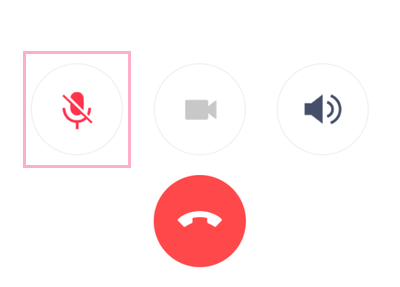
間違ってマイクのミュートボタンをタップしてしまうとミュート状態になってしまうので、自分の声が相手に聞こえない状態になってしまいます。マイクがミュートされている場合は画像のようにミュートボタンが赤色になり斜線が引かれた状態になります。タップすることでミュート状態を解除しましょう。
Bluetoothデバイスの接続を解除する
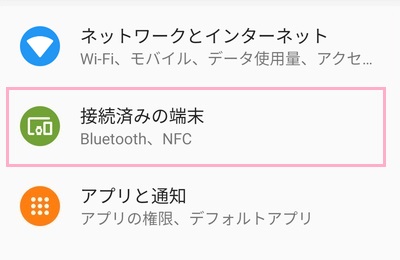
Bluetoothのマイクやヘッドセットを使用している場合、接続したままになってしまっていて利用しているデバイスのマイクが反応しないことがあります。この場合は設定アプリを開いて「接続済みの端末」をタップしましょう。
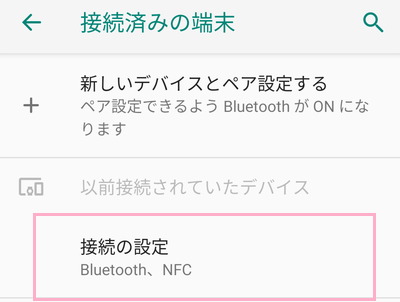
接続済みの端末の項目一覧が表示されるので、「接続の設定」をタップしましょう。
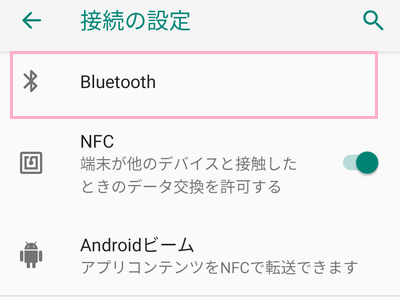
接続の設定項目一覧が表示されたら、「Bluetooth」をタップします。
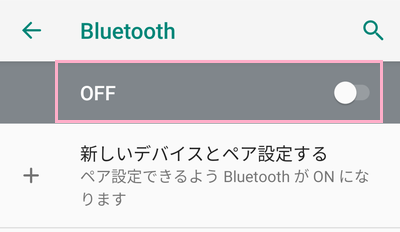
Bluetoothの接続デバイス一覧が表示されるので、画面上部のボタンをタップしてオフにしましょう。Bluetoothデバイスに接続していることが原因で自分の声が相手に聞こえない場合は、これで解決することができます。
LINEにマイクの権限を付与しているかどうか確認する
アプリでは、マイクなどデバイスの各種機能を利用するために権限を付与する必要があります。LINEも、マイクの権限が付与されていないと自分の声を入力することができません。
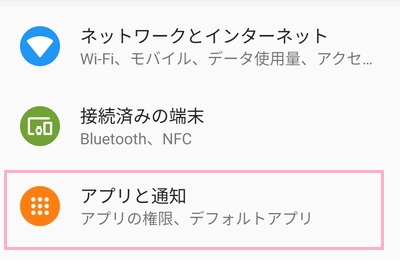
LINEの権限設定を行うには、設定アプリを開いて「アプリと通知」をタップしましょう。
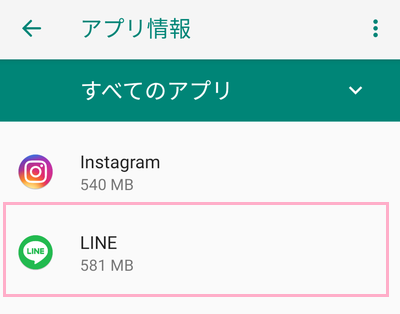
アプリ情報が表示されるので、すべてのアプリ一覧からLINEをタップして開きましょう。
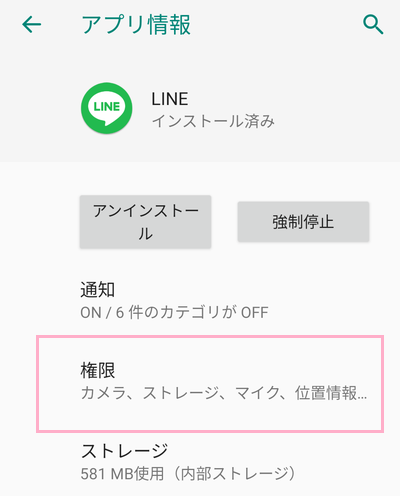
LINEのアプリ情報が表示されます。「権限」をタップしましょう。
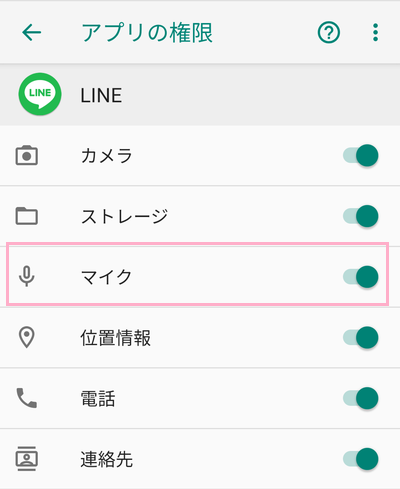
LINEアプリがデバイスに求める権限一覧が表示されます。権限一覧の「マイク」がオフになっているとマイクが使用不可になってしまうので、マイクのボタンをタップしてオンにしましょう。
通話の詳細設定を変更する
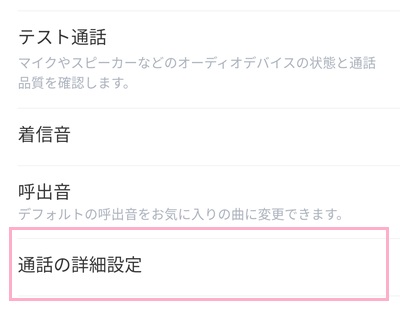
LINEを起動して、ホームタブの画面右上に表示されている設定ボタンをタップしましょう。設定画面が表示されるので「通話」をタップして開きます。通話設定の一覧が表示されるので、「通話の詳細設定」をタップしましょう。
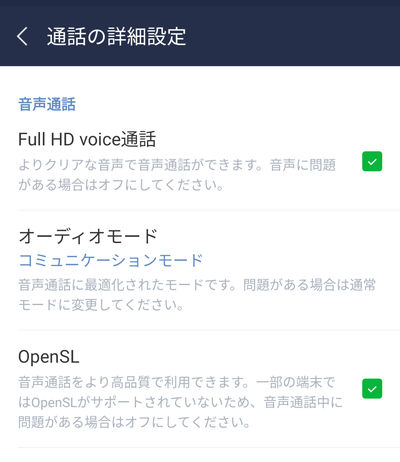
通話の詳細設定項目一覧が表示されるので、「Full HD voice通話」と「OpenSL」のチェックボックスをタップしてオフに、「オーディオモード」をタップして「通常モード」に切り替えてみましょう。