LINEアカウントのQRコードをURLにしたい
LINE・LINE@で友達追加を行う際に、自分のLINEアカウントのQRコード画像を送って友だち追加してもらう方法がありますよね。しかし、QRコードでの友だち追加はQRコードを作成しなければならない・画像を送る必要がある・相手側でも画像をQRコードリーダーで読み込ませる必要があると結構手間になってしまいますよね。
そこで、QRコードのURLを取得してそこから友だち追加してもらいましょう。この記事では、LINEアカウントのQRコードでURLの作り方についてご紹介していきます。
LINEアカウントのQRコードをURLにする方法
それでは、LINEアカウントのQRコードをURLにする方法を説明します。
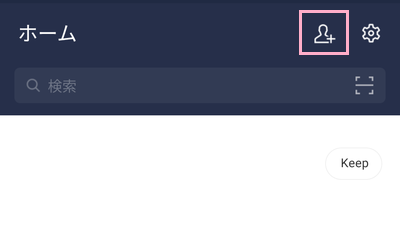
まずはLINEを起動して、ホームタブに移動します。ホームタブの画面右上に表示されている友達追加ボタンをタップしましょう。
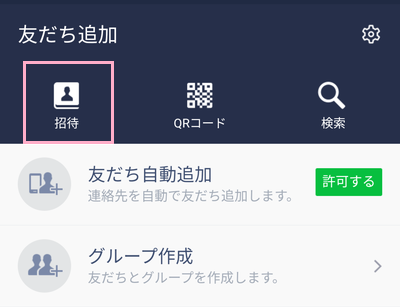
友だち追加画面が表示されたら「招待」をタップしましょう。「QRコード」ではURLの作成ができないので注意してください。
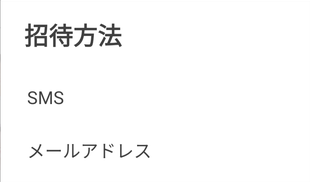
「招待方法」ウィンドウが表示されるので、「SMS」か「メールアドレス」のどちらかを選択しましょう。
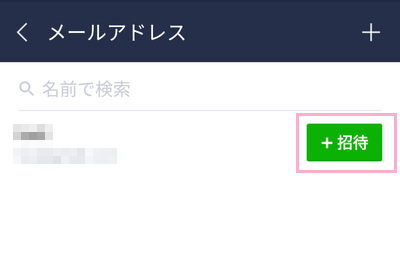
画像はメールアドレスをタップした場合のものですが、適当に連絡先からメールアドレスを追加して「招待」ボタンをクリックします。実際に登録したメールアドレス宛に招待を送るわけではないので大丈夫です。
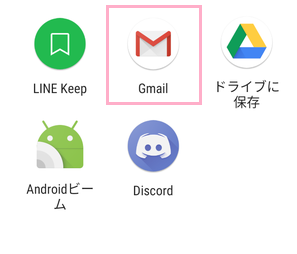
画面下部にメニューが表示されるので、Gmailなどを選択しましょう。
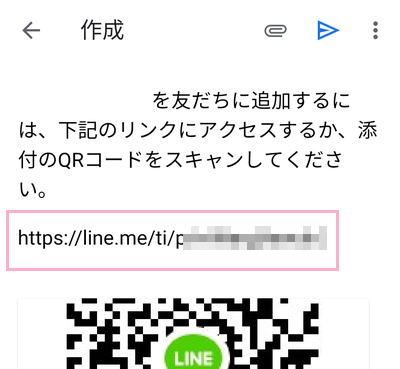
Gmailが開き、「~を友だちに追加するには、下記のリンクにアクセスするか、添付のQRコードをスキャンしてください。」の一文と共に、招待用のURLとQRコード画像が添付されます。この招待用URLがQRコードのURLですので、保存しておいて友だち追加したいユーザーにこのURLを送るようにしましょう。