
Windows10のフォトで動画を結合したい

Windows10のパソコンを使っていて、手持ちの動画やデジカメ・スマホで撮影した動画をつなげる・くっつけるなどして一つの動画にしたいと思ったことはありませんか?動画編集ソフトを使おうにも何を使えばいいのか分からなかったり、導入しても操作が難解で困ってしまうこともありますよね。そんな時は、Windows10のデフォルトアプリ「フォト」を使ってみましょう。フォトなら簡単に複数の動画を結合して、一つの動画にすることができますよ。
この記事では、Windows10のフォトで複数の動画を一つの動画に結合する方法をご紹介していきます。
Windows10のフォトで動画を結合する方法
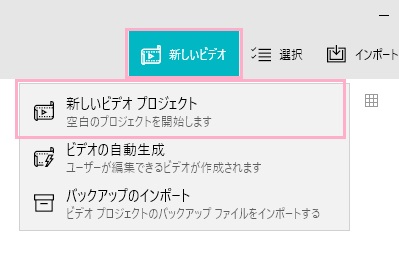
それでは、Windows10のフォトで動画を結合する方法を説明します。まずはフォトアプリを起動して、ウィンドウ右上の「新しいビデオ」をクリックしてメニューを開いたら「新しいビデオプロジェクト」をクリックしましょう。
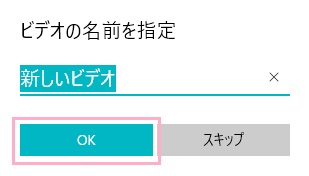
「ビデオの名前を指定」ウィンドウが表示されるので、名前を入力して「OK」をクリックしましょう。
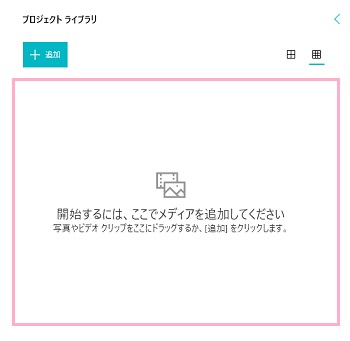
「プロジェクトライブラリ」ウィンドウが表示されるので、このウィンドウに結合したい動画をドラッグ&ドロップしましょう。
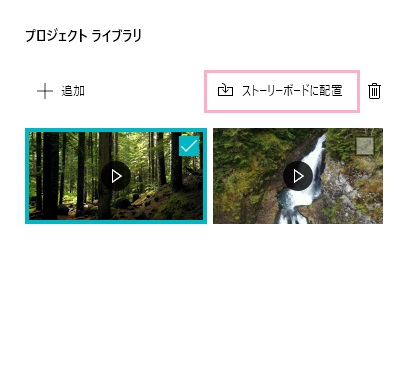
プロジェクトライブラリに結合したい動画をすべて追加したら、動画をつなげる順番に選択して「ストーリーボードに配置」をクリックするか、ドラッグ&ドロップでストーリーボードに配置しましょう。
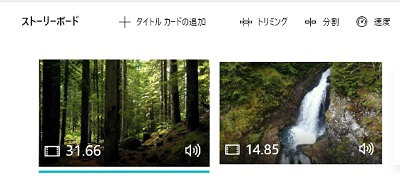
このように、ストーリーボードに動画が配置されます(順番は左→右)。
ストーリーボードに設置した動画は、動画編集を行うことができます。行える編集は、動画を時間で切り取ることのできる「トリミング」・動画を時間で指定して分割する「分割」・再生速度を変更することができる「速度」・動画のサイズを変更することができる「サイズ変更」・各種フィルターをかけて動画に効果を付与することのできる「フィルター」・動画に文字を挿入することのできる「テキスト」・動画にカメラモーションを付け加えることのできる「モーション」です。
追加した動画の一つ一つにこれらの動画編集を行うことができるので、デフォルトアプリながらかなり凝った編集をすることも可能ですよ。
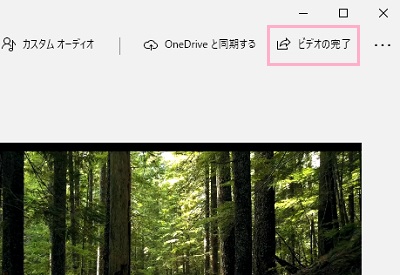
ストーリーボードに結合する動画の設置・および動画の編集が完了したら、ウィンドウ右上の「ビデオの完了」をクリックしましょう。
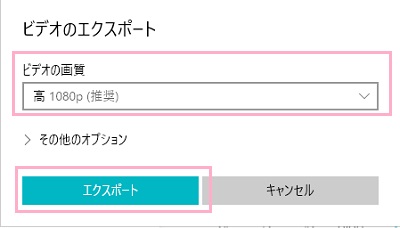
「ビデオのエクスポート」ウィンドウが表示されます。「ビデオの画質」を「高:1080p」・「中:740p」・「低:540p」の3つから選択できるので、選択したら「エクスポート」をクリックしましょう。ファイルの保存ダイアログボックスが表示されるので、保存先を指定するとエンコードが始まります。
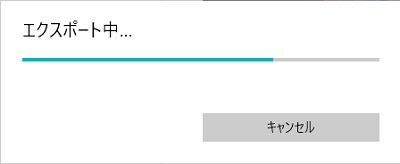
動画のエンコード時には「エクスポート中...」ダイアログが開き、進捗状況がゲージで分かるようになっています。エンコードが完了すると、こちらのウィンドウは自動的に閉じます。
あとはエンコードが完了すれば、結合した動画が保存されますよ。