
PC用LINEのアンインストール手順

PC版のLINEをアンインストールするには、通常のアプリケーションと同様に「プログラムと機能」のプログラム一覧からアンインストールを選択すればいいのですが、この方法で削除できないというケースが見受けられます。
LINEを終了させて「アンインストールと変更」からアンインストールしようとしても「LINEが実行されており、アンインストールすることはできません。LINEを終了し、アンインストールしてください」とエラーが表示されてしまうのです。PC版LINEをアンインストールするにはちょっとした手順があるので、やり方を説明します。
タスクマネージャーからプロセスを停止させる
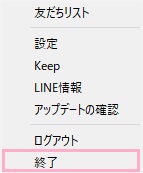
それでは、PC版LINEをアンインストールする手順を説明します。まずはタスクトレイにあるLINEのアイコンを右クリックしてメニューを開き、「終了」をクリックしましょう。
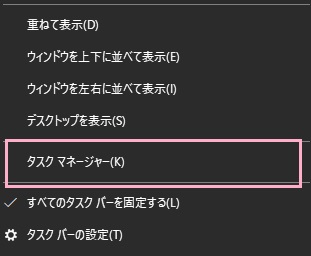
続いて、タスクバーの何もないところで右クリックしてメニューを開き「タスクマネージャー」をクリックしましょう。
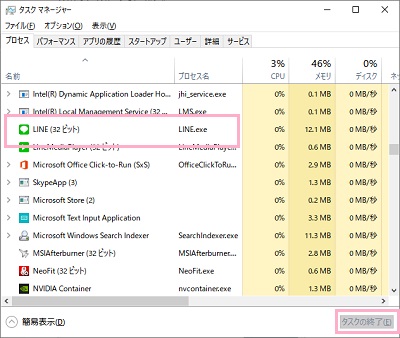
タスクマネージャーが開いたら、「プロセス」タブからLINE(プロセス名:LINE.exe)を探してクリックし、「タスクの終了」でプロセスを終了させましょう。これでアンインストールの準備は完了です。
PC用LINEをアンインストールする
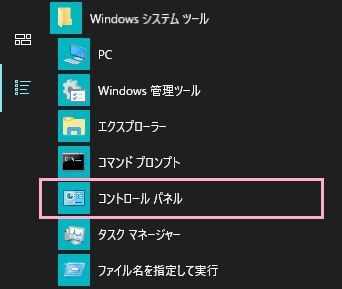
それでは、LINEのアンインストールに移ります。デスクトップ画面左下のスタートボタンをクリックしてスタートメニューを開き、「すべてのアプリ」から「Windowsシステムツール」フォルダを展開し、「コントロールパネル」をクリックしましょう。
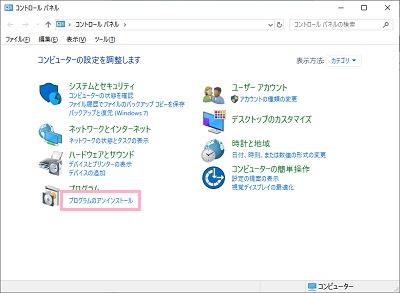
コントロールパネルが表示されるので、「プログラムのアンインストール」をクリックしましょう。
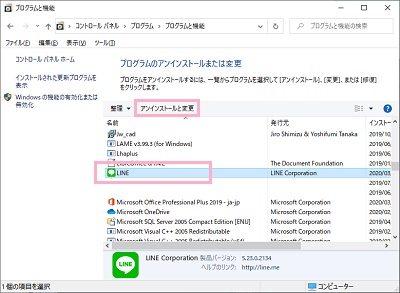
「プログラムのアンインストールまたは変更」一覧からLINEを選択して「アンインストールと変更」をクリックします。LINEのアンインストーラーが起動したら、指示に従って手順を進めることでPC版LINEをアンインストールすることができますよ。