
「LINEストアにログインできませんでした」の意味とは?
スマホから通知が届いたと思ったら「LINEストアへログインできませんでした」・「Storeにログインできませんでした」といったメッセージが表示されたことはありませんか?LINEの操作をしていないのにこんなメッセージが届くのは、LINEのバグなどではありません。これは、別のユーザーがLINEウェブストアでお使いのLINEアカウントに不正ログインを行おうとして失敗して、この通知が届いているのです。
つまり「LINEストアへログインできませんでした」という通知が届いたら、そのままにしておくとアカウントを乗っ取られてしまう可能性があります。通知が届いたら、すぐに対策を行いましょう。この記事では、「LINEストアにログインできませんでした」通知が来たときの対処法をご紹介していきます。
「LINEストアにログインできませんでした」が来たときの対処法
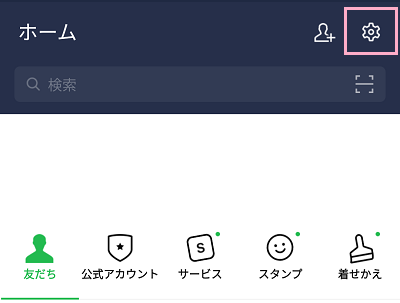
それでは、「LINEストアにログインできませんでした」通知が来たときの対処法をご紹介します。まずはLINEを起動してホームを開き、画面右上の歯車ボタンをタップしましょう。
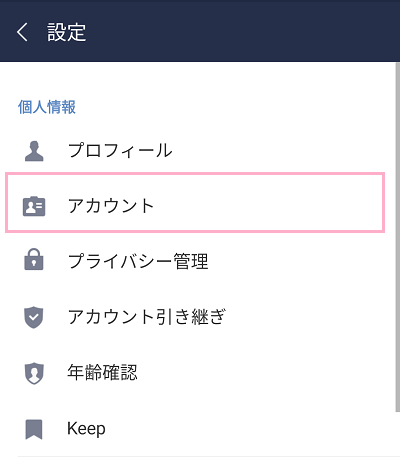
設定画面が表示されるので、「アカウント」をタップしましょう。
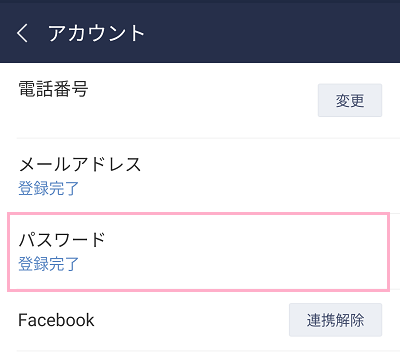
アカウントの設定一覧が表示されるので、「パスワード」をタップして現在設定されているパスワードを入力して「OK」をタップしましょう。これで新しいパスワード設定画面に移動するので、新しいパスワードを設定しましょう。
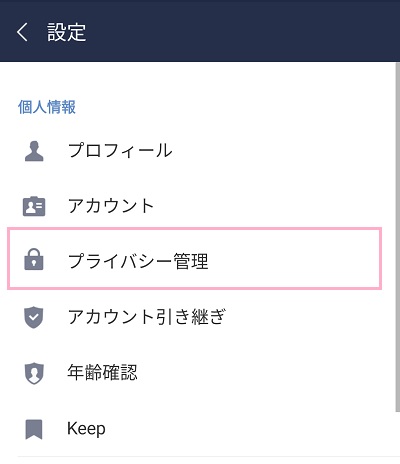
パスワードを設定し直したら、続いてパスワードロックもかけておくことをおすすめします。設定画面に戻り、「プライバシー管理」をタップしましょう。
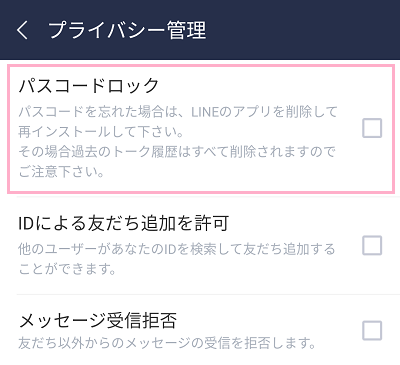
プライバシー管理画面が表示されるので「パスコードロック」をタップしましょう。4桁の数字を設定することで、パスワードと一緒にパスコードロックによるロックがかけられるようになりますよ。
更にセキュリティを強化したいという方は、下記リンク先の記事もぜひご覧ください。