
iPhoneでLINEのダークモードを設定/解除する方法
iOS版LINE(ライン)の場合、iPhoneをダークモードにするとLINE(ライン)もダークモードになります。まずはiPhoneをダークモードにする方法を解説します。
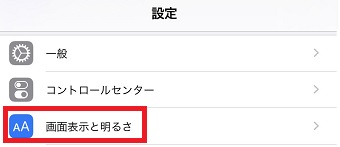
iPhoneの「設定」を開き「画面表示と明るさ」をタップします。
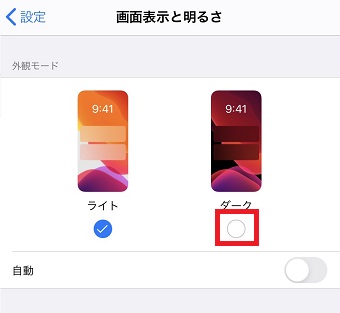
「画面表示と明るさ」が開いたら「ダーク」にチェックを入れます。
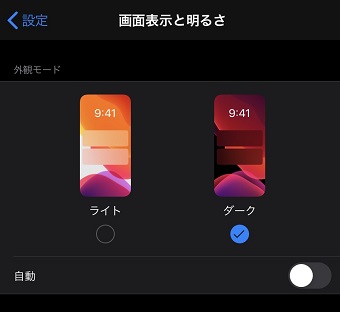
するとiPhoneがダークモードに切り替わり画面も黒い画面になります。
LINE(ライン)を開いてみるとダークモードに変更されています。
LINEだけダークモードを解除したい
LINE(ライン)の背景の色が黒くなることで、トーク画面の文字が見にくい・・・というユーザーもいらっしゃると思います。
でもiPhoneはダークモードのままがいい、LINE(ライン)だけ解除する方法が知りたいというユーザーの方の為に、LINE(ライン)だけダークモードを解除する方法を解説します。

実はLINE(ライン)だけダークモードを解除する設定はありません。
そこで着せかえ機能を使います。
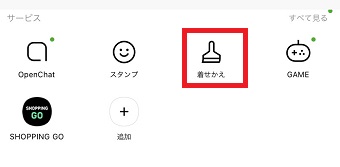
まずLINE(ライン)を起動させ、ホームを開き「着せかえ」をタップします。
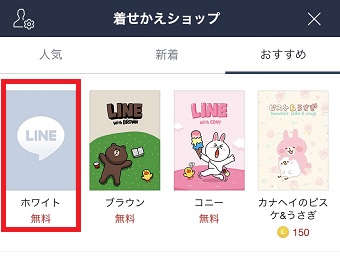
すると色々なデザインの着せかえが表示されるので、お好きな着せかえを選んでください。
今回は無料でダウンロードできる「ホワイト」を選択します。
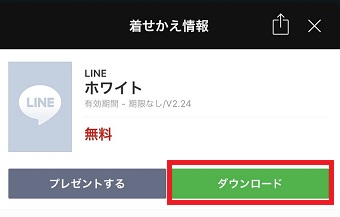
「着せかえ情報」の画面が開いたら「ダウンロード」をタップしてください。これで着せかえができます。
AndroidでLINEのダークモードを設定/解除する方法
次はAndroidです。AndroidもAndroid 10からダークモードが搭載され、iPhoneの様にAndroidをダークモードにするとLINE(ライン)も切り替わるようになっています。Android 10を使っているユーザーの方は下記の手順でダークモードにしてください。
- Androidの「設定」を開きます。
- 「設定」が開いたら「ディスプレイ」をタップします。
- 「ディスプレイ」が開いたら「ダークモード」をオンにしてください。
これでダークモードになりました。
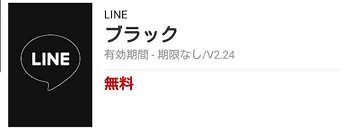
Android 10以前のユーザーの方は「ブラック」に着せかえることで、ダークモードの様な画面になります。
LINEだけダークモードを解除する
Androidの場合、LINE(ライン)の設定からダークモードを解除できます。解除の方法は下記の通りです。
- LINE(ライン)のホームの右上にある歯車をタップします。
- メニューが表示されたら「着せかえ」をタップします。
- 「ダークモードでは「ブラック」着せかえを適用」のチェックを外します。
これでLINEだけダークモードが解除されました。