
Firefoxで勝手にリダイレクトされて困っている

ブラウザ・Mozilla Firefoxを使っていてWebサイトを見ているときに、アクセスしたページから全く関係のない広告ページにリダイレクトされてしまったことはありませんか?勝手にリダイレクトされてしまうと見たいWebサイトから遠ざけられてイライラするだけでなく、リダイレクト先のページが詐欺広告などの危険なページである場合、アドウェアを間違って導入してしまう可能性があるなどのリスクを抱えてしまいます。
勝手にリダイレクトされると、快適なブラウジングができないだけではなくリスクまで負ってしまうため不愉快ですよね。そこで、この記事ではFirefoxで勝手にリダイレクトされるのを禁止にする方法をご紹介していきます。
Firefoxで勝手にリダイレクトされるのを禁止にする方法
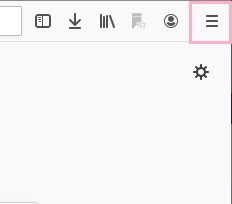
それでは、Firefoxで勝手にリダイレクトされるのを禁止にする方法を説明します。まずはFirefoxを起動して、ウィンドウ右上のメニューボタンをクリックしましょう。
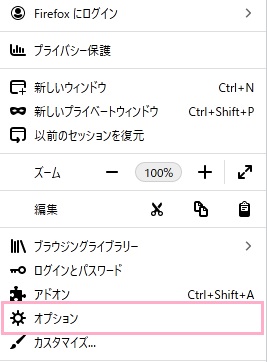
メニューが表示されるので、一覧の中から「オプション」をクリックしましょう。
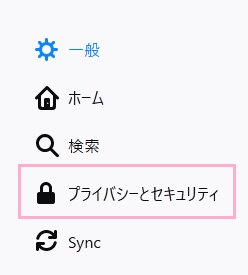
新しいタブでオプションが表示されるので、左側メニューの「プライバシーとセキュリティ」をクリックしましょう。
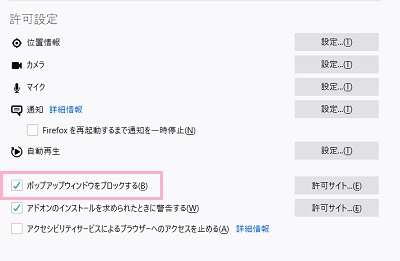
プライバシーとセキュリティの項目一覧が表示されるので、下にスクロールして「許可設定」項目の「ポップアップウィンドウをブロックする」のチェックボックスをクリックしてオンにしましょう。これで、ポップアップウィンドウでリダイレクト広告を表示させないように設定できます。
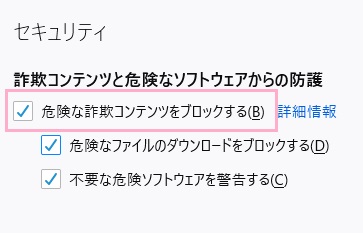
そのまま下にスクロールして「セキュリティ」項目の「危険な詐欺コンテンツをブロックする」のチェックボックスを確認して、オフの場合はクリックしてオンにしましょう。これで、怪しいリダイレクト広告をブロックすることができます。
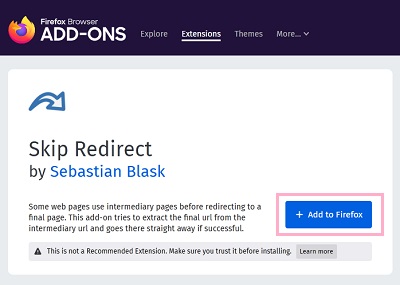
また、拡張機能「Skip Redirect」を導入することでも、勝手にリダイレクトするのを防ぐことができるようになります。下記リンク先のFirefox Browser ADD-ONS・Skip Redirectの紹介ページにアクセスしたら、「Add to Firefox」をクリックしてSkip Redirectを追加しましょう。