Windows10でクリップボードの履歴を削除したい
Windows10のパソコンを使っていて、クリップボードの履歴を削除したいと思ったことはありませんか?テキスト・URL・ファイル・スクショなど色々なものをコピーして貼り付ける時、コピーでクリップボードに一時的にデータが保管されるのですが、メモリを消費してしまうのであまり大きなデータをクリップボードに残しておくことはおすすめできません。
そのため、メモリを使いすぎていると感じたらクリップボードの履歴を手動でクリアすることをおすすめします。この記事では、Windows10でクリップボードの履歴を削除する方法をご紹介していきます。
Windows10でクリップボードの履歴を削除する方法
コマンドプロンプトを使ってクリップボードの履歴を削除する方法
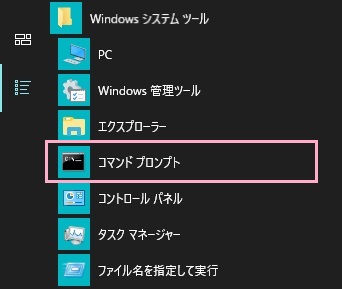
それでは、Windows10でクリップボードの履歴を削除する方法を説明します。まずはデスクトップ画面左下のスタートボタンをクリックしてスタートメニューを開き、「すべてのアプリ」から「Windowsシステムツール」フォルダを展開して「コマンドプロンプト」をクリックしましょう。
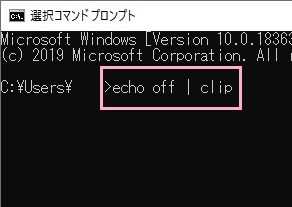
コマンドプロンプトが表示されるので、「echo off | clip」とコマンドを入力してEnterキーを押しましょう。これで、コマンドプロンプトを使ってWindows10のクリップボードの履歴を削除することができますよ。
Microsoft Officeソフトでクリップボードの履歴を削除する方法
Microsoft Officeの各ソフトウェアでも、クリップボードの履歴を削除することができます。Officeソフトを導入している方は、こちらの方法をおすすめします。
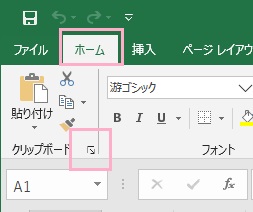
ExcelなどのOfficeソフトを起動したら、「ホーム」タブをクリックしてリボンメニューの「クリップボード」の右下に表示されているボタンをクリックしましょう。
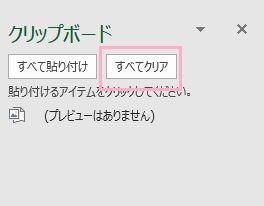
ウィンドウ左側に、クリップボードメニューが表示されます。クリップボードに保存されている履歴の一覧が表示されるので、「すべてクリア」をクリックすることでクリップボードの履歴を一括で消去することができますよ。