
フォルダ・ファイルの圧縮とは?
パソコンで扱うファイルやフォルダは、「圧縮」を行って「圧縮ファイル」にすることができます。フォルダ・ファイルの圧縮とは、圧縮アルゴリズムを使ってファイルのデータをいじらずにファイルサイズを縮小させることです。ファイル・フォルダを圧縮することでファイルサイズを抑えることができるほか、複数のファイルを一つの圧縮ファイルにまとめて保存するということも可能です。
インターネット上でよく目にする「zipファイル」も圧縮ファイルの一つですよ。この記事では、圧縮ファイルの作り方や、圧縮フォルダにパスワードをかける方法をご紹介していきます。
フォルダ・ファイルの圧縮方法
それでは、フォルダ・ファイルの圧縮方法を説明します。
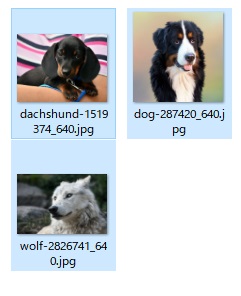
まずは圧縮したいフォルダ・ファイルを選択しましょう。この時、フォルダ・ファイルはまとめて選択しておくことも可能です。選択が完了したら、右クリックしましょう。
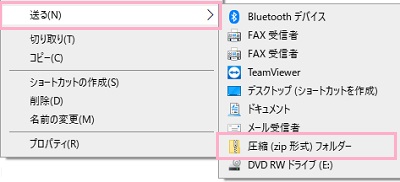
右クリックメニューが表示されるので、「送る」にマウスカーソルを載せてサブメニューを表示させます。サブメニューの「圧縮(zip形式)フォルダー」をクリックしましょう。
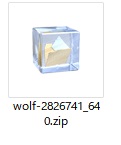
すぐに圧縮ファイルが作成されますよ。圧縮ファイルはクリックして開くと、フォルダに中身が展開されるようになっています。
パスワードをかけてフォルダ・ファイルを圧縮するには?
インターネット上にある圧縮ファイルの中には、パスワードがかかっているものもありますよね。パスワードをかけてフォルダ・ファイルを圧縮できればファイルの整理・ファイルサイズを抑える以外にも、セキュリティも向上するためパスワードをかけるメリットは大きいと言えるでしょう。

しかし、Windowsのパソコンのデフォルト機能では圧縮ファイルにパスワードをかけることはできません。パスワードをかけるには、パスワード機能を搭載しているアーカイバソフトを導入する必要があります。この記事では、アーカイバソフト「Lhaplus」を使ったパスワードのかけ方をご紹介します。
Lhaplusのダウンロード・インストール方法は下記リンク先の記事で説明していますので、併わせてご覧ください。
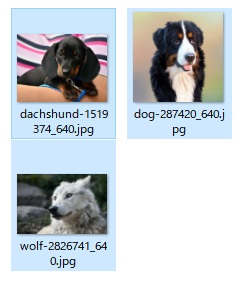
Lhaplusのインストールが完了したら、早速パスワード付きの圧縮ファイルを作成してみましょう。まずはパスワード付きの圧縮ファイルにしたいフォルダ・ファイルを選択します。通常の圧縮ファイル作成時と同様に、複数のフォルダ・ファイルを選択することが可能です。選択したら、右クリックしましょう。
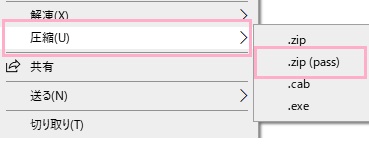
右クリックメニューに「圧縮」項目が追加されています。圧縮にマウスカーソルを乗せると表示されるサブメニューの「.zip(pass)」をクリックしましょう。
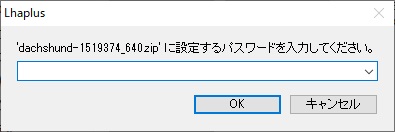
「ファイル名」に設定するパスワードを入力してください。と表示されるので、設定したいパスワードを入力して「OK」をクリックしましょう。
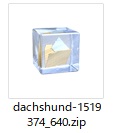
これで、パスワード付きの圧縮ファイルが作成されました。この圧縮ファイルを開こうとすると…
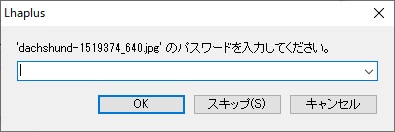
このように、パスワードの入力を求めるウィンドウが表示されます。正しいパスワードを入力しないと解凍できないので、セキュリティが向上しますよ。