
LINE 「SHOPPING GO」とは?
少しでもお得に買い物がしたいと思い、ヨドバシ ポイントを貯めていたり、ポイントゴーネットでポイントを貯めているユーザーもいらっしゃると思います。
ポイントを貯めているユーザーの方々、LINEのSHOPPING GO(ショッピングゴー)をご存じでしょうか?SHOPPING GO(ショッピングゴー)とは対象の実店舗で会計する時にSHOPPING GO(ショッピングゴー)のバーコード画面を見せるとLINEポイントが貯まるサービスです。
特徴はLINE Pay以外の支払い方法でもLINEポイントが貯まるという事です。支払い方法は現金でもクレジットカードでもなんでも可能で、こちらが表示するバーコードを店員に読み込んでもらうだけでポイントが貯まります。
ビックカメラやヤマダ電機など使用できる店舗が増えているのも魅力的で、使って損はしないサービスです。
LINE「SHOPPING GO」の使い方
「SHOPPING GO」の使い方について解説します。
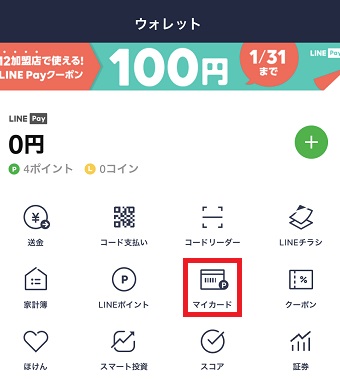
まずLINEを起動させます。LINEが起動したら下のメニューの「ウォレット」をタップします。
「ウォレット」が開いたら「マイカード」をタップしてください。
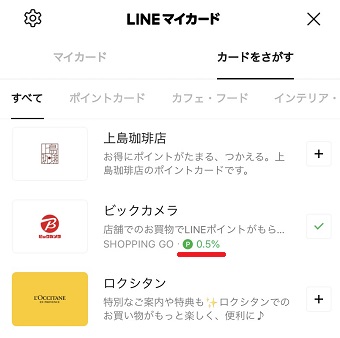
すると「LINEマイカード」というページが開きます。
お店の説明の下に「0.5%」など還元率が書いているお店が「SHOPPING GO」が使えるお店です。
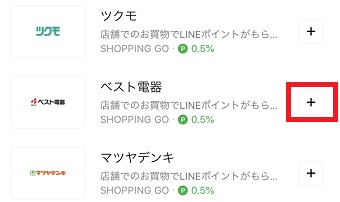
「SHOPPING GO」を使いたいお店の右横にある「+」をタップします。
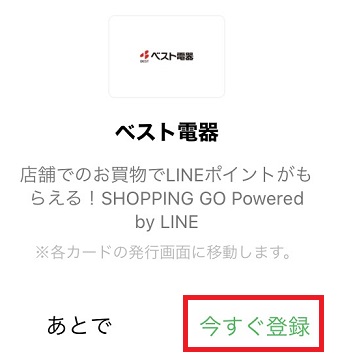
「店舗でのお買物でLINEポイントがもらえる!」という画面が開くので「今すぐ登録」をタップします。
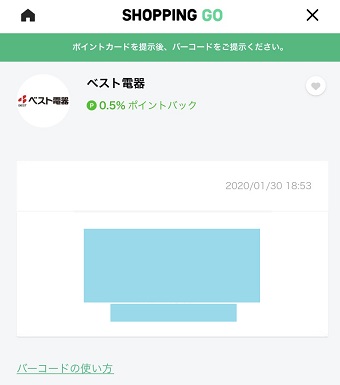
するとバーコードが表示されるので、これを対象のお店でお会計の時に提示してください。店員がバーコードリーダーで読み取ってくれれば完了です。
これで還元率のLINEポイントが貯まりました。
「SHOPPING GO」とよく似たサービスで「LINEマイカード」というサービスがあります。「LINEマイカード」は「SHOPPING GO」とは違い、実際に持っているポイントカードを登録して使います。例えばTポイントカードを登録しておけばカードを持ち歩かなくても「LINEマイカード」のTポイントカードの画面を提示するだけでTポイントカードが貯まります。
詳しくは下記の記事で詳しく解説していますので、ぜひご覧になってください。

SHOPPING GOへのショートカットを作成する方法
「SHOPPING GO」をよく使うユーザーにとってはLINEを起動させて~という流れで「SHOPPING GO」を開くのはとてもめんどくさいです。そんな方におすすめなのがショートカットを作成する方法です。
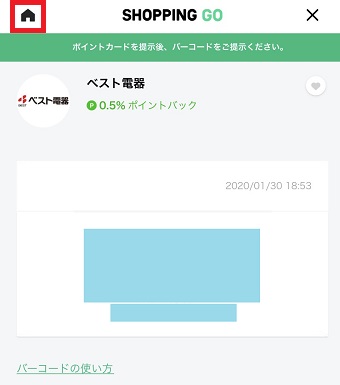
「SHOPPING GO」の左上にあるホームボタンをタップします。
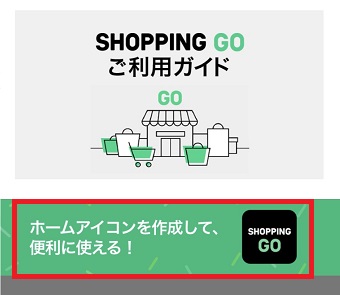
「SHOPPING GO」の画面が開くので1番下までスクロールし「ホームアイコンを作成して便利に使える!」をタップします。
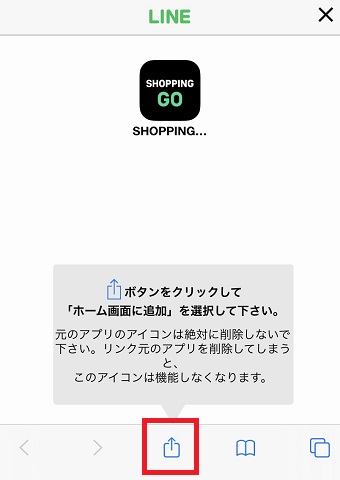
iPhoneの場合画像の様な画面が開くので下のダウンロードボタンをタップします。
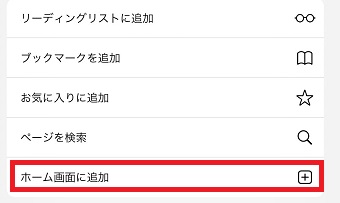
メニューが表示されたら「ホーム画面に追加」をタップします。
これで「SHOPPING GO」のショートカットがホーム画面に追加されました。