
WinSCPとは?

WinSCPとは、Windows10で使用することが出来る日本語対応の無料のFTPクライアントソフトです。
FTPクライアントソフトは他にもたくさんありますが、使いやすさから人気が高く、有名なFTP クライアント「FFFTP・FileZilla」と並んで使用されています。
WinSCPのダウンロードとインストール方法
まずは、WinSCPのダウンロード・インストールから進めていきましょう。
WinSCPは窓の社から入手できます。
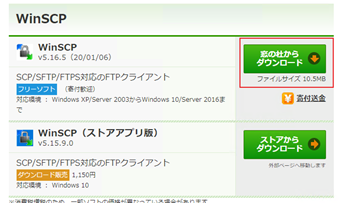
アクセスしたら、ストアアプリ版ではない方のWinSCPをダウンロードしてください。しばらく待つとダウンロードが開始されます。
ストアアプリ版でも使用上で問題はないのですが、ストアアプリ版は有料のシェアウェアですので注意しましょう。
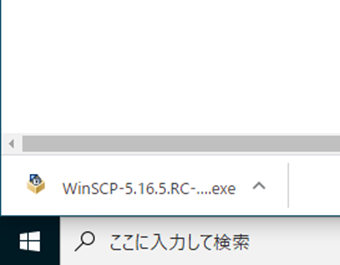
ダウンロードが完了したらインストーラを起動します。
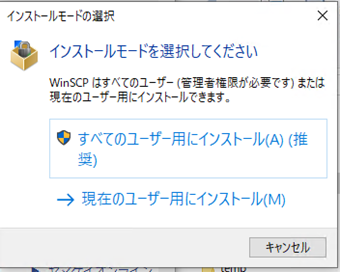
インストーラを起動するとインストールモードの選択画面が表示されます。どちらを選んでも構いませんか、ここでは「すべてのユーザー用にインストール」を選択した前提で解説を進めていきます。
![利用規約の同意画面で[許諾]を押す](http://s3.ap-northeast-1.amazonaws.com/static.aprico-media.com/production/imgs/images/000/047/564/original.png?1580754383)
インストールを進めるとまず最初に利用規約の同意画面が表示されます。[許諾]を押して次に進みましょう。
![インストール設定をして[次へ]を押す](http://s3.ap-northeast-1.amazonaws.com/static.aprico-media.com/production/imgs/images/000/047/565/original.png?1580754385)
インストール設定をカスタムするかどうかが表示されます。変更する必要全くないので、そのまま[次へ]を押します。
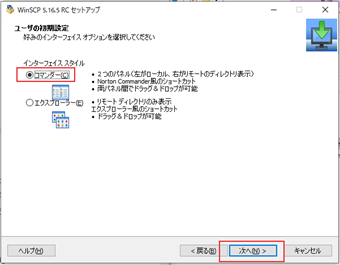
インターフェーススタイルの選択画面が表示されますが、特に分からないのであればコマンダーがおすすめです。
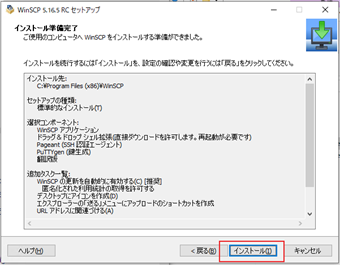
最後にインストール前の確認画面が表示されます。
インストール設定をカスタマイズしているわけではないので確認することは特にありません。そのまま[インストール]を押してインストールを開始しましょう。
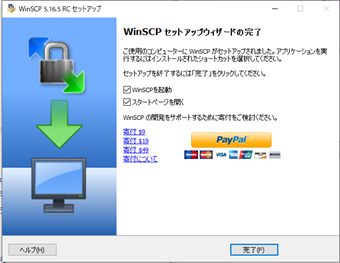
しばらく待つとインストール完了です。
[完了]を押すかウィンドウのバツボタンを押してセットアップウィザードを終了してください。
これでWinSCPのインストール作業が完了しました。
WinSCPの使い方
インストールしてWinSCPを使う準備が整ったら、実際にサーバーに接続して使う方法を見ていきましょう。
サーバーへの接続
サーバーに接続するには必ずユーザー名やパスワードなどの接続設定を用意する必要があります。
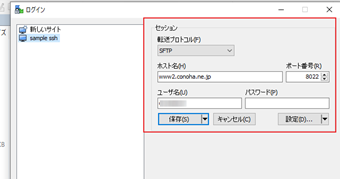
接続設定はWinSCPを起動した直後に表示されるログインウィンドウ右側にあるので、そちらにホスト名・ユーザー名・パスワードを入力しましょう。
![必要な項目を全て入力し[保存]をクリック](http://s3.ap-northeast-1.amazonaws.com/static.aprico-media.com/production/imgs/images/000/047/570/original.png?1580754396)
必要な項目を全て入力したら、[保存]をクリックしましょう。
いきなり[ログイン]を押してサーバーへの接続を試みてもいいのですが、保存せずに接続しようとして失敗した場合、また一からホスト名ユーザ名を入力しなければならないので非常に面倒です。
失敗した時の手間を考えると、一度保存して編集できる状態にしておくほうがいいので、必ず先に保存するようにしましょう。
![保存したら[ログイン]を押してサーバーへの接続を行う](http://s3.ap-northeast-1.amazonaws.com/static.aprico-media.com/production/imgs/images/000/047/571/original.png?1580754398)
保存したら[ログイン]を押してサーバーへの接続を行います。
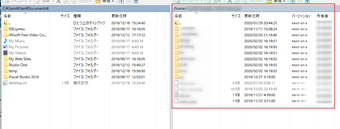
何事もなければウィンドウ右側にサーバー側のディレクトリが表示されます。
初めて接続する際、警告メッセージが表示されることがありますが、「接続に失敗しました」といったエラーメッセージでなければ無視して問題ありません。
2回目以降は警告が表示されなくなり、すぐにサーバー側のディレクトリが表示されるでしょう。
ファイルのダウンロード
ファイルのダウンロードは簡単です。
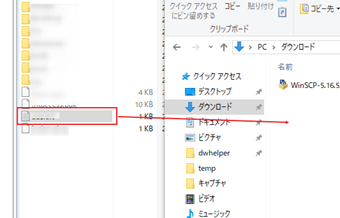
サーバーからダウンロードしたいファイルをクリックして選択状態にし、そのままデスクトップエクスプローラーにドラッグ&ドロップします。
これだけでファイルをダウンロードできます。
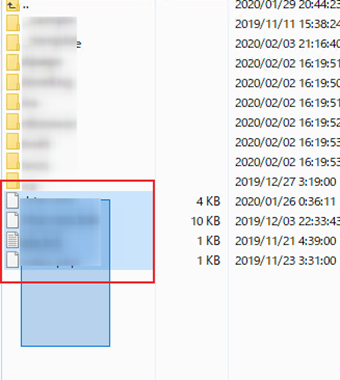
このようにダウンロードするファイルを複数選択してからドラッグ&ドロップすると、選択したファイルをまとめてダウンロードできることも覚えておくと便利です。
同じ手順でフォルダのダウンロードもできるので、ファイルごとではなくサブフォルダを含めたフォルダ内のファイルまるごとコピーしたい場合はフォルダをデスクトップエクスプローラーなど好きな場所にドラッグ&ドロップするようにしましょう。
ファイルのアップロード
ファイルのアップロードの直感的に行えるため、とても簡単です。
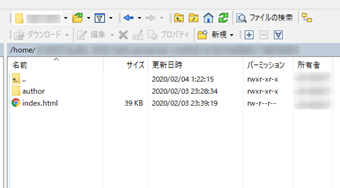
まずは、WinSCP側でアップロード先のフォルダを開いておきましょう。
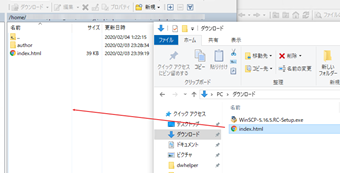
開いたら、エクスプローラーからアップロードしたいファイルをドラッグ&ドロップします。これだけでサーバーにファイルをアップロードすることができます。
ファイルをダウンロードした時と同じように、アップロードするファイルを複数選択した状態でドラッグ&ドロップすると、特殊ファイルまとめてアップロードできるので、知っておくと便利です。
SSH接続
WinFTPは、SSH接続でもサーバーのファイルにアクセスしてダウンロード・アップロードすることができます。
詳しいやり方については別記事で紹介していますので、ユーザーID・パスワードを使った接続以外のサーバー接続方法を知りたい方は下記ページを参考にしてみてください。