
WinSCPで「.htaccess」など隠しファイルを表示したい

WinSCPでは.htaccessなどのサーバーの動作にとても重要なファイルは非表示になっています。そのため、.htaccessなどの隠しファイルを触ろうと思うと少し設定を変更する必要があります。
設定さえ変更すればほかのFTPソフトやサーバー標準のファイルマネージャーと同じように.htaccessなどの不可視ファイルを表示できるので設定方法を解説していきます。
WinSCPで「.htaccess」など隠しファイルを表示する方法
.htaccessなどの隠しファイルはWinSCPの環境設定から行えます。
![上部メニューバーの[オプション->[環境設定]をクリック](http://s3.ap-northeast-1.amazonaws.com/static.aprico-media.com/production/imgs/images/000/046/996/original.png?1579762396)
すでにどこかのサーバーにログインしている状態であれば、上部メニューバーの[オプション->[環境設定]をクリックしましょう。
![接続先リストの下にある[ツール]->[環境設定]](http://s3.ap-northeast-1.amazonaws.com/static.aprico-media.com/production/imgs/images/000/046/997/original.png?1579762398)
まだサーバーに接続しておらずログイン画面にいる場合は、接続先リストの下にある[ツール]->[環境設定]で開けます。
![左メニュー[パネル]をクリック](http://s3.ap-northeast-1.amazonaws.com/static.aprico-media.com/production/imgs/images/000/046/998/original.png?1579762400)
環境設定ではたくさん設定項目が表示されますが、変更するのは一箇所です。左メニュー[パネル]をクリックしましょう。
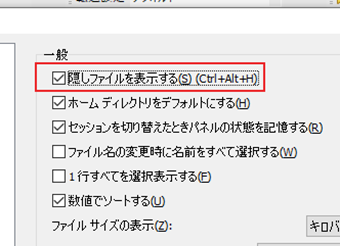
表示された一般設定の中に「隠しファイルを表示する」という項目が見つかるはずです。この項目にチェックを入れましょう。
チェックを入れたら環境設定を閉じて大丈夫です。
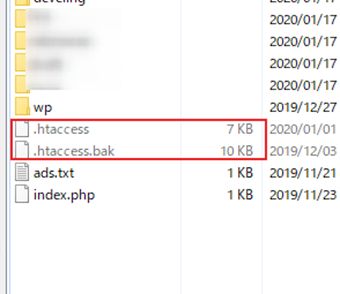
するとこのように.htaccessファイルなどの隠しファイルが表示されます。
隠しファイルはファイル名がグレーになっているので判別しやすいはずです。
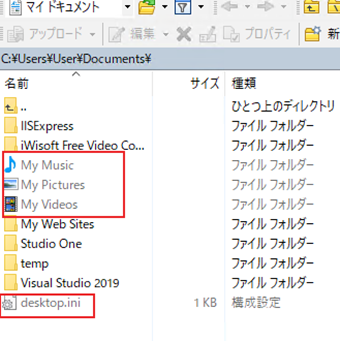
ちなみにですが、接続先サーバの隠しファイルだけでなく、接続元ローカル環境の隠しファイルも表示されます
ファイルアップロードしたいけどサーバー用設定ファイルなどが隠しファイルになっていて見つからないという場合も、隠しファイルの表示設定を変更しましょう。
ショートカットキーを使うのも有効
隠しファイルの表示の切り替えはショートカットキーでも行えます。
何かしらのサーバーに接続している状態で[Ctrl+Alt+H]キーで隠しファイルの表示切替が出来るので覚えておくと良いでしょう。ショートカットキーを知っておけば環境設定を開く手間もありません。