
Windows10をWindows7風に出来るだけ近づけたい
現行販売されている最新のWindowsは「Windows10」ですね。そして、Windows10以前にシェアが多かったWindowsは「Windows7」になります。2020年1月14日にWindows7のOS延長サポートが終了したため、直近でWindows10に移行したというユーザーは多いかと思います。
しかし、Windows7からWindows10に移行した際にほとんどのユーザーは「使いにくい」と感じたのではないでしょうか?同じWindowsではあっても、Windows7とWindows10ではデザインやユーザーインターフェースが変わっており、使い勝手も全く異なります。
そこで、各種設定を変更したりフリーソフトを導入することでWindows7風に出来るだけ近づけて、操作しやすいように整えてみましょう。この記事では、Windows10をWindows7風に出来るだけ近づける方法をご紹介していきます。
Windows10をWindows7風に出来るだけ近づける方法
それでは、Windows10をWindows7風にできるだけ近づける方法を説明します。
スタートメニューのデザインを変更する
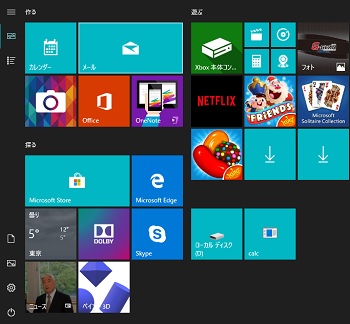
Windows7とWindows10で特に違いを実感しやすいのが、スタートメニューです。タイルに各種アイコンが設置されており、Windows7の項目表示型のスタートメニューとは全く使い勝手が異なります。
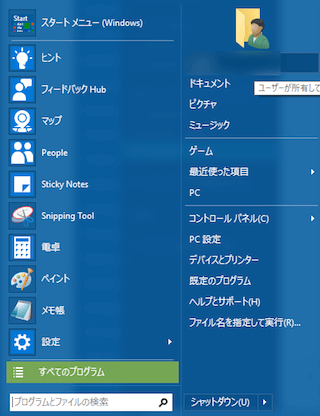
スタートメニューをWindows7風にするには、フリーソフト「Classic Shell」を導入しましょう。Classic Shellを導入すれば、画像のようにWindows7ライクなスタートメニューに変更することが可能になります。クラシックモードにすることも可能ですよ。
Classic Shellの導入については下記リンク先の記事にてご紹介していますので、ぜひご覧ください。

デスクトップアイコンを表示させる

Windows10のデスクトップ画面を見て違和感を覚えることと言えば、何故かデスクトップアイコンがごみ箱しかないという点です。
パソコン・ネットワークなどのアイコンがない上にスタートメニューの仕様も変わっているため、開き方が分からなくなってしまうことも少なくないでしょう。ですが、これらのデスクトップアイコンは設定を変更して表示させることができるようになります。
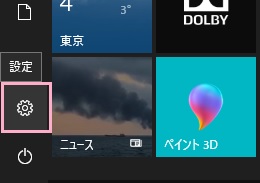
デスクトップ画面左下のスタートボタンをクリックしてスタートメニューを開き、「設定」をクリックしましょう。
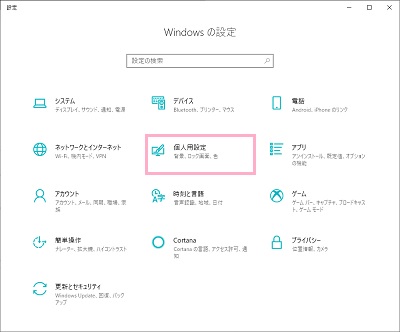
Windowsの設定が表示されるので、「個人用設定」をクリックしましょう。
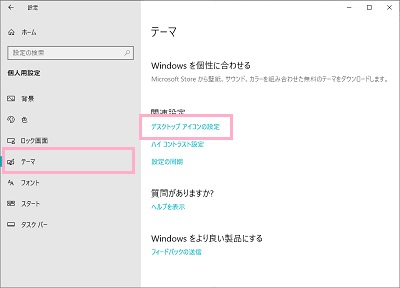
設定画面が表示されるので、左側メニューの「テーマ」をクリックして開き、関連設定項目の「デスクトップアイコンの設定」をクリックしましょう。
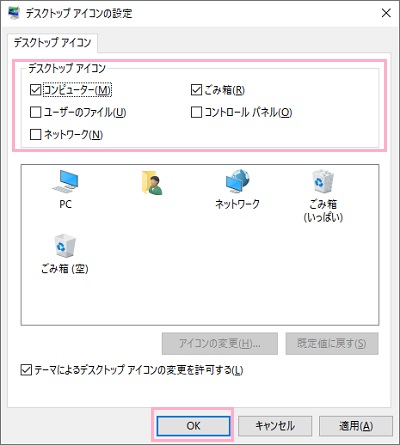
デスクトップアイコンの設定ウィンドウが開きます。ウィンドウ上部のチェックボックス一覧から、表示させたいアイコンのチェックボックスをオンにしましょう。表示可能なアイコンは、コンピューター・ゴミ箱・ユーザーのファイル・コントロールパネル・ネットワークの5つです。
チェックを付け終わったら、「OK」をクリックして設定を保存することでデスクトップ画面にアイコンが表示されるようになりますよ。
システムフォントを変更する
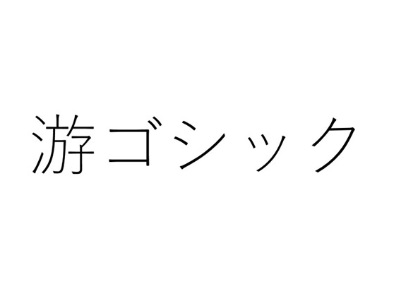
Windows7のシステムフォントは「メイリオ」でしたが、Windows10では「游ゴシック」に変更されています。このフォントですが、見た目がぼやけて見えるなどあまり綺麗に見えない事からWindows7風にしたいというユーザー以外にも変えたいという人が目立ちます。
こちらも、フリーソフト「Meiryo UI も大っきらい !!」を導入することでシステムフォントを一括でメイリオに変更することでWindows7風に変更することができます。「Meiryo UI も大っきらい !!」の使い方は下記リンク先の記事内項目「システムフォントを変更する」で説明していますので、併せてご覧ください。

Cortanaなどのボタンを非表示にする

Windows10では、「Cortana」などの機能にタスクバーからアクセスすることができます。しかし、このCortanaや検索ボックス・タスクビューボタンなど、タスクバーに様々なボタンが搭載されているため従来のタスクバーに比べてスペースが狭くなっているという欠点があります。そこで、それらのボタンを非表示にしてスペースを確保しましょう。
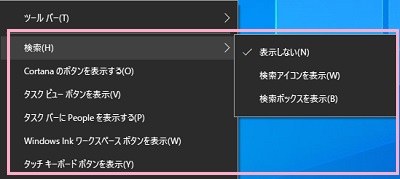
タスクバーの何もない場所で右クリックしてメニューを表示して、「検索」→「表示しないor検索アイコンを表示」に変更します。
そして、「Cortanaのボタンを表示する」・「タスクビューボタンを表示」・「タスクバーにPeopleを表示する」・「Windows Inkワークスペースボタンを表示」・「タッチキーボードボタンを表示」のチェックを外しましょう。これでタスクバーのスペースが広がりますよ。