
Androidでトークを保存する方法
LINEのトークを機種変更などする時のためにバックアップを取りたい、残したいというユーザーの為にLINEのトークを保存する方法をAndroidとiPhoneに分けて解説します。
まずはAndroidからです。
Googleドライブを使ってトークを保存する方法
Androidでトークを保存する場合、Googleドライブが簡単でおすすめです。トークのログを一括保存したいユーザーの方はこの方法を選択してください。

まずAndroidのLINEを開き右上にある歯車をタップして「設定」を開きます。

「設定」が開いたら「トーク」をタップします。

「トーク」が開いたら1番上にある「トーク履歴のバックアップ・復元」をタップします。
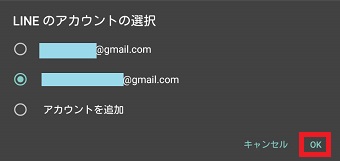
次にどのGoogleのアカウントを使うかという選択画面が開くので、使いたいGoogleのアカウントを選択して「OK」をタップしてください。

「LINEによるリクエスト」という画面が開いたら「許可」をタップしてください。
するとトークの保存が始まります。
更に詳しく新しい端末に引き継ぐ方法など知りたいユーザーの方は、ぜひ下記の記事を読んでください。より詳しく解説しています。

LINE KEEPを使ってトークを保存する方法
次はLINE KEEPを使ってトークを保存する方法です。こちらの方法はトークの中から大切なメッセージや会話、画像のみ保存したいというユーザーに最適です。LINEユーザーは1人1ギガの保存容量まで使えます。
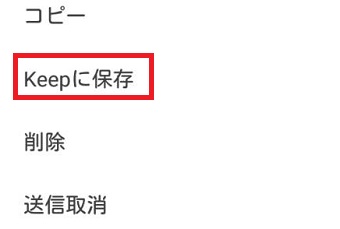
まずトークの中から保存したいメッセージなどを長押しします。すると画像の様なメニューが表示されるので「Keepに保存」をタップします。
これでKeepに保存されました。
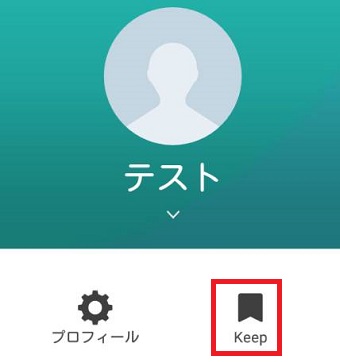
確認方法は自分のホームを開いてください。するとアイコンの下に「Keep」というアイコンがあるのでタップします。

すると「Keep」に保存したものが「写真・動画」「リンク」「メモ」「ファイル」に振り分けられて保存されています。
SDカードにトークは保存できる?
LINEは2019年2月の更新で、それまではまでSDカードでもトークを保存できていましたが、Googleドライブのみになりました。
Googleドライブ以外は最新版のLINEでは復元できないので注意してください。
iPhoneでトークを保存する方法
次はiPhoneのLINEのトークや画像を残す、保存する方法を解説します。
iCloudを使ってトークを保存する方法
iPhoneでトークを一括保存したい場合はiCloudを使います保存方法は簡単です。
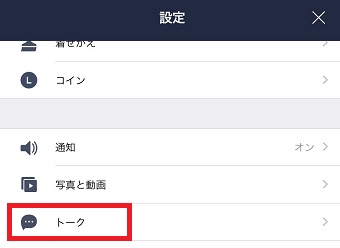
LINEを起動させ「ホーム」の右上にある歯車をタップして「設定」を開き「トーク」をタップします。
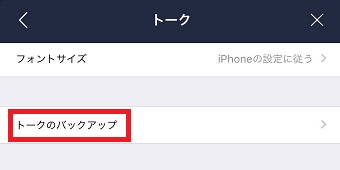
「トーク」が開いたら「トークのバックアップ」をタップします。
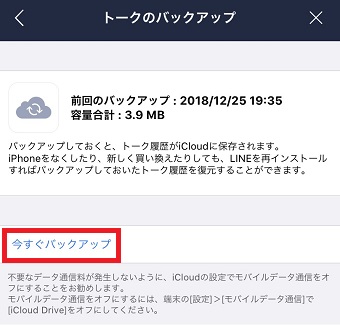
「トークのバックアップ」が開いたら「今すぐバックアップ」をタップしてください。タップすると保存先のiCloudに保存されます。
LINE KEEPを使ってトークを保存する方法
一括保存の場合はiCloudですがお気に入りのトークや画像だけ保存したい方はLINE KEEPがおすすめです。

保存したいトークや画像を長押しし、メニューが表示されたら「Keep」をタップします。これで保存ができました。

確認方法は自分のホームを開いてください。するとアイコンの下に「Keep」というアイコンがあるのでタップします。

すると「Keep」に保存したものが「写真・動画」「リンク」「メモ」「ファイル」に振り分けられて保存されています。
iPhoneもAndroidもトークの保存方法は簡単なので、トークが大切な方は定期的に保存しておきましょう。