
パソコンのみでもLINEアカウントは作れる?
連絡ツールとして多くの方が利用しているLINEですが、スマホを持ってないと使えないと思っているユーザーの方もいらっしゃると思います。
しかしLINEはスマホの電話番号なしでもガラケーの電話番号や固定電話の電話番号を使って、パソコンからアカウントを作ることができます。

ただし、もうすでに使っている電話番号はパソコンから新規登録しようと思っても登録できないので、注意してください。
今回はLINEをパソコンのみで新規登録する方法をご紹介します。今までスマホがなく、LINEが利用できなかったユーザーの方もぜひこの方法で、LINEを利用してください。
パソコンのみでLINEアカウントをつくる方法
それではPCのみでLINEのアカウント作成する方法を解説します。まずは下記のサイトからパソコン用LINEアプリをインストールしてください。
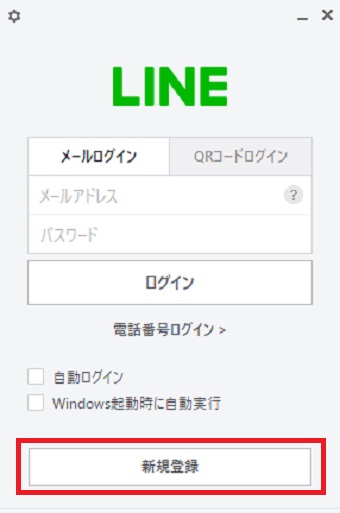
ダウンロードが終わったらパソコン版LINEアプリを起動させてください。
LINEアプリが起動したら下の「新規登録」をクリックします。
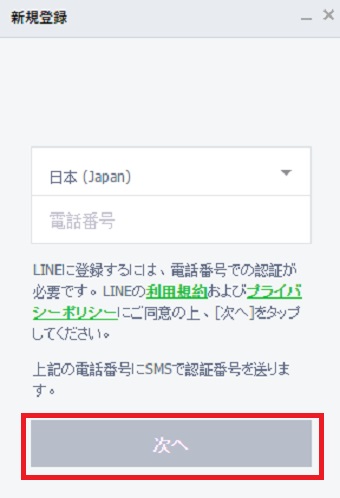
「新規登録」の画面が表示されたら電話番号を入力して「次へ」をタップします。
この時入力する電話番号は、固定電話やガラケーの電話番号でも問題ありません。
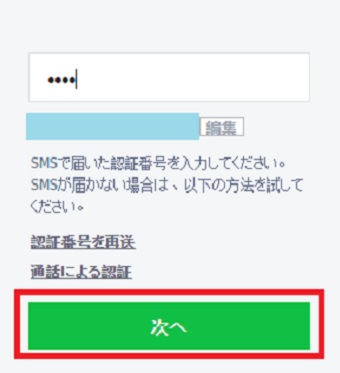
登録した電話番号にSMSで認証番号が送られてくるので、その認証番号を入力して「次へ」をクリックします。

登録した電話番号が固定電話場合、SMSを確認することができません。そんな時は「次へ」の上にある「通話による認証」をクリックしてください。
するとすぐに固定電話にLINEから認証番号を教える音声メッセージで電話がかかってきます。認証番号を忘れないよにメモをとるなど対策をし、認証番号を入力して「次へ」をクリックしてください。
次にパスワードを設定する画面が開くので、パスワードを入力して「次へ」をクリックしてください。
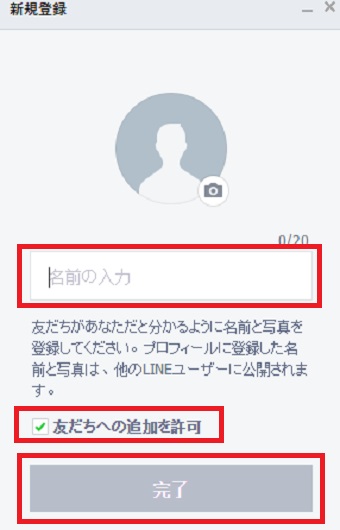
「新規登録」の画面が開いたら「名前の入力」の所にLINEで使う名前を入力します。
「友だちへの追加を許可」はオンにしておけば、LINEに登録した電話番号を電話帳などに登録しているLINEユーザーの友達を自動で友だちに追加したりできます。必要のない方はオフにしてください。後でID設定やふるふるを使って追加する方法もあります。
1番下の「完了」をタップすればLINEの登録が完了になります。
ここからは任意なんですが、メールアドレスを登録していきます。メールアドレスを登録することでメールアドレスと先ほど設定したパスワードで、スマホ版LINEにもログインすることができます。
パソコンでしか使わないというユーザーの方はスキップしてください。
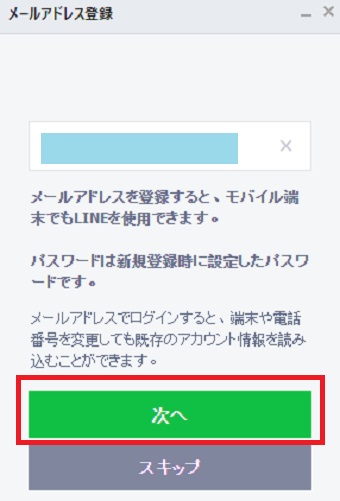
LINEに登録したいメールアドレスを入力して「次へ」をクリックします。
この時登録するメールアドレスはGmailなどのフリーメールでも問題ありません。
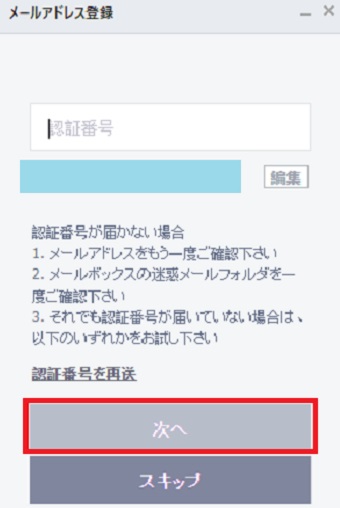
入力したメールアドレスに『[LINE] メールアドレス登録確認メール』というメールが届きます。
このメールに認証番号が記載されているので、認証番号を入力して「次へ」をクリックします。
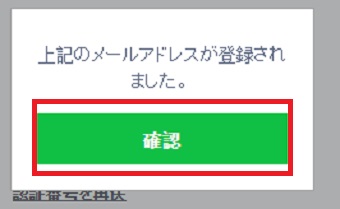
すると「上記のメールアドレスが登録されました。」というメッセージが表示されるので「確認」をクリックしてください。
これですべての登録が終わりました。
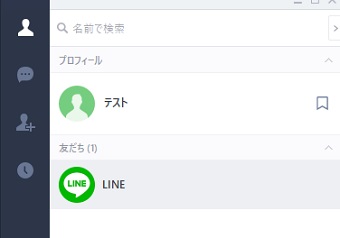
「確認」をクリックするとLINEの画面が開きます。
この画面が開くまで場合によっては、そこそこ時間がかかるので表示されるまで待っていてください。
PCのみでもLINEの新規登録は簡単にできます。LINEのアカウントを複数持ちたいと思っていたユーザーの方もぜひお試しください。