

Windowsのパソコンを使っていて、メモ帳で作成したテキストデータをPDFファイルに変換したいと考えたことはありませんか?
テキストデータを作成するメモ帳から文書ファイルであるPDF形式のファイルを作成できたら、かなり便利になりますよね。この記事では、Windows10でメモ帳をPDFに変換する方法をご紹介していきます。
メモ帳をPDFに変換する方法
それでは、メモ帳のテキストデータをPDFに変換する方法を説明します。
仮想プリンターからPDFファイルに変換する
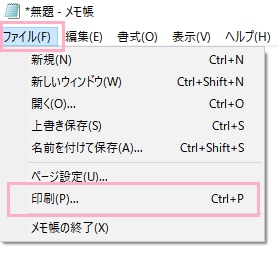
メモ帳のウィンドウ上部「ファイル」をクリックしてメニューを開き、「印刷」をクリックしましょう。
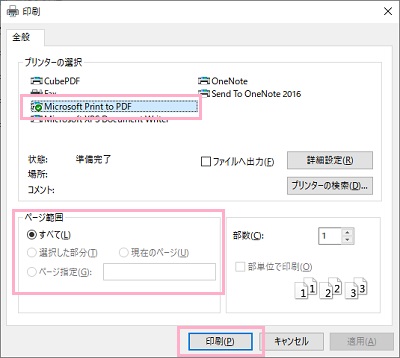
印刷設定が表示されます。Windows10のパソコンでは「Microsoft Print to PDF」という仮想プリンターを使うことでPDFファイルを作成することが可能です。プリンターの選択一覧から「Microsoft Print to PDF」を選択したら、「ページ範囲」を設定してから「印刷」をクリックしましょう。
ファイルの保存ダイアログボックスが表示されるので、ファイル名を付けて保存すればOKです。
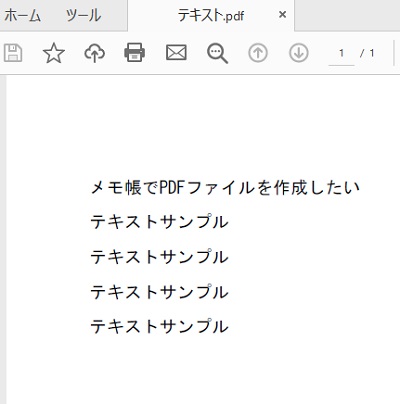
PDFリーダーを開けば、しっかりとPDFファイルとして作成できていることがわかりますよ。
オンラインサービスを使ってPDFファイルに変換する
Windows10より前のバージョンのパソコンでも仮想プリンターを利用することはできますが、導入する手間がありますよね。その場合はオンラインサービスを利用してみましょう。
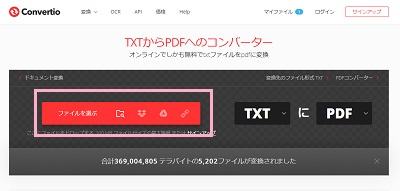
下記リンク先の「Convertio」にアクセスしたら、「ファイルを選ぶ」ボタンをクリックしてtxtファイルを選択するか、txtファイルを直接ドラッグ&ドロップしましょう。
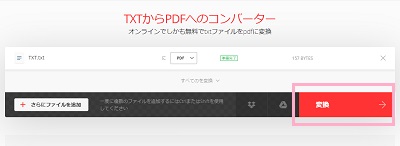
ファイルが読み込まれたらリスト化されるので、「変換」ボタンをクリックしましょう。すぐに変換が行われます。
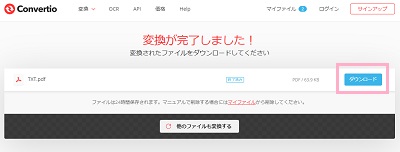
変換が完了したら、「ダウンロード」ボタンをクリックすることでPDFファイルをダウンロードすることができますよ。
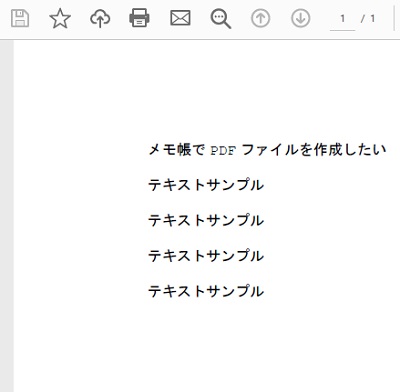
このように、しっかりとPDFファイルとして作成されていることが確認できます。
まとめ
いかがでしたでしょうか。メモ帳で作成したファイルをPDF化する方法をご紹介しました。
仮想プリンターの場合は、ローカルでオフラインで出来るため、後者で紹介したオンラインの方法が使えない場合におすすめです。
簡単に出来ますので、ぜひ試してみて下さい!