
TwitterにPDFはファイル添付出来る?

Twitterの投稿やDMには、画像や動画を添付することができますね。
そこで、Twitterを使ってPDFをファイル送信したいと考えるユーザーもいるのではないでしょうか。しかし、残念ながらPDFをTwitterで送信することはできません。
Twitterの投稿やDMで扱えるファイルは、画像であればjpg・png・gif、動画でばmov・mp4といった拡張子のファイルのみ対応となっています。そのため、PDFを直にファイル添付・送信することはできません。
TwitterでPDFを添付したい場合はどうすればいいの?
TwitterでPDFファイルをどうしても添付したい場合は、画像ファイルに変換して添付する・PDFファイルをクラウドストレージなどにアップロードしてリンクを取得して貼り付けるという方法がメジャーになります。それらの方法について説明します。
画像に変換してPDFファイルを添付する
PDFをそのままのファイルではなく、jpgなどの画像形式に変換して添付するという方法もあります。今回はオンラインサービス「iLovePDF」で、PDFを画像に変換する方法をご紹介します。
まずは下記リンクをクリックして、iLovePDFにアクセスしてみましょう。
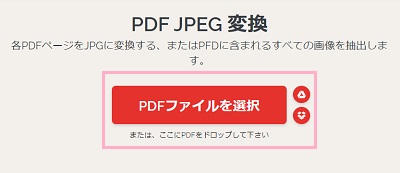
iLovePDFが開いたら、「PDFファイルを選択」ボタンをクリックしてダイアログボックスから変換するPDFファイルを選択するか、ファイルを直接ドラッグ&ドロップしましょう。

PDFファイルが読み込まれるので、「JPGに変換」ボタンをクリックしましょう。すぐにファイルの変換が行われます。
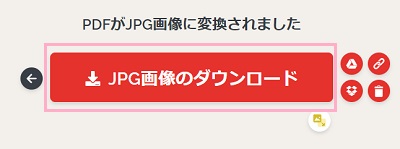
画像への変換が完了すると「JPG画像のダウンロード」ボタンが表示されます。ボタンをクリックして画像をダウンロードしましょう。
あとは、画像をTwitterで送信すればOKです。
クラウドストレージを利用してPDFへのリンクを送信する
PDFを直接Twitterで送信することはできませんが、PDFファイルへのリンクを投稿することはできます。これを利用して、クラウドストレージサービスにPDFファイルをアップロードしてリンクを取得して、Twitterにリンクを貼り付けることで疑似的にPDFファイルを送信することができます。
今回は、GoogleドライブにPDFファイルをアップロードしてリンクを取得する方法をご紹介します。下記リンク先のGoogleドライブにアクセスして、Googleアカウントでログインしましょう。
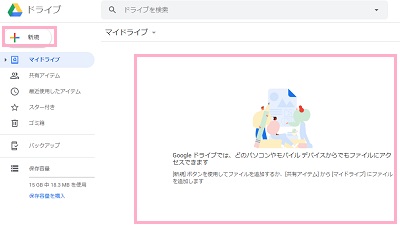
マイドライブが開くので、左側メニューの「新規」ボタンをクリックしてダイアログボックスからPDFファイルを選択するか、PDFファイルを直接ドライブ内にドラッグ&ドロップしましょう。
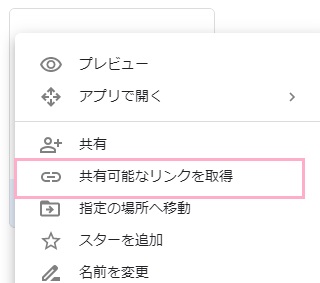
PDFファイルのアップロードが完了したら、PDFファイルを右クリックして表示されるメニューの「共有可能なリンクを取得」をクリックしましょう。
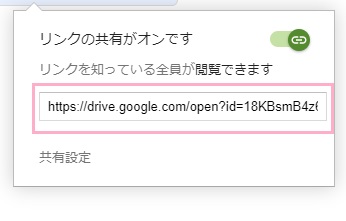
PDFファイルへのリンクが作成されます。表示されているURLをコピーしたら、Twitterの投稿やDMに貼り付けて送信することでPDFのリンクを貼り付けた投稿が行えますよ。
今回はGoogleドライブでのやり方を紹介しましたが、それ以外のクラウドストレージを利用する方法もあります。ぜひ下記の記事も参考にしてみて下さい。