
ペイントで写真に文字入れしたい
Windowsのペイントアプリにはテキスト機能があり、描いた絵に文字を入力することができます。
これを応用すると、画像や写真にも文字を挿入することができますよ。この記事では、ペイントでテキスト機能の使い方・写真に文字入れする方法をご紹介していきます。
ペイントで写真に文字入れする方法の基礎
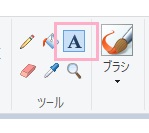
ペイントで文字入れを行うには、ウィンドウ上部ツールメニューに表示されている「A」のアイコン(テキスト)をクリックしましょう。
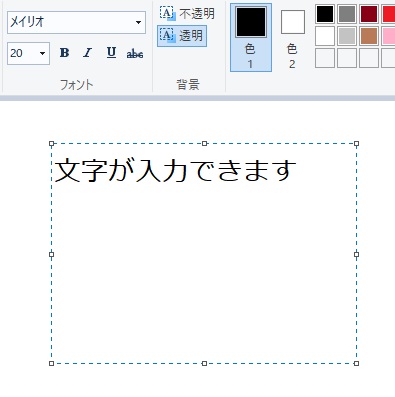
テキスト機能が選択されている状態で、左クリックをドラッグして範囲を選択することで枠線が表示され、その枠線内に文字を入力することができます。
選択範囲の枠線にはボックスが表示され、ボックスをドラッグすることで文字の位置や間隔を調節することができますよ。
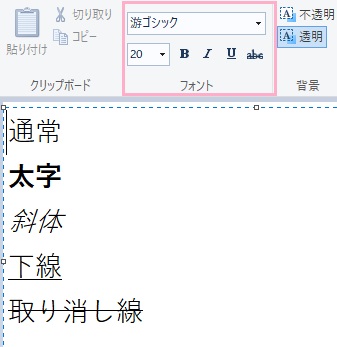
フォントメニューからは、フォントの種類やフォントサイズ・太字・斜体・下線・取り消し線などのオプションの選択が可能です。
入力したい文字に合わせて適宜変更を行いましょう。
ペイントで写真に文字入れする方法の応用
それでは、ペイントで写真に文字入れする方法の応用を説明します。画像では分かりやすく写真を背景にしていませんが、実際の操作では問題なく行うことができます。
文字の色を変える
文字の色を変えるには、カラーパレットから使いたい文字をクリックして選択すればOKです。ですが、特定の文字だけ色を変えたいといったケースもありますよね。
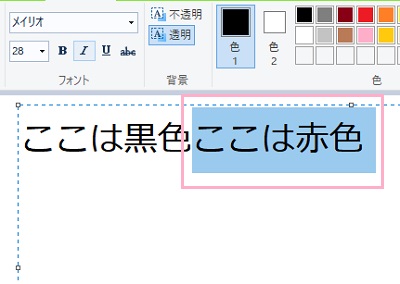
文字の色を途中で変えるには、色を変えたい文字をドラッグして選択してカラーパレットから変更したい色をクリックしましょう。
カラーパレットの左側の「色1」が選択されていることを確認してください。色1に指定されている色が文字の色になります。
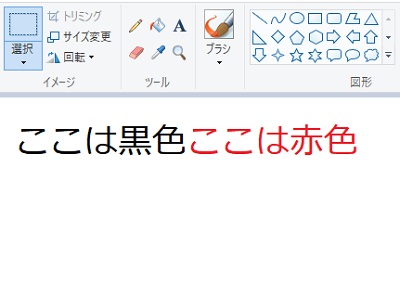
このように、選択した部分のみ文字色を変えることができますよ。
文字の大きさを変更する
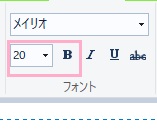
文字の大きさを変更するには、メニューの「フォント」一覧の数字部分からフォントサイズの変更が行えます。
また、太字の「B」アイコンをクリックすることで文字を太字にすることができます。
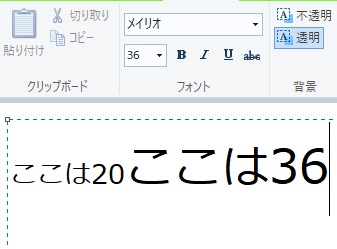
文章の入力途中にフォントサイズを変更することで、画像のように途中から文字サイズの違う文章を入力することができます。
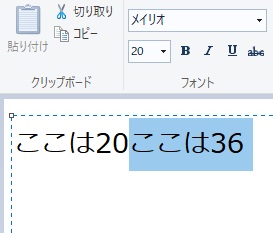
文章をドラッグしてフォントサイズを変更することで、画像のように文字のサイズを後から変更することも可能です。
文字の縁取りを行う
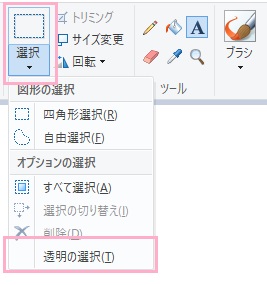
文字の縁取りや白抜き文字の作成を行う場合は、事前に選択ツールの下矢印部分をクリックしてメニューの「透明の選択」をクリックしてオンにしておきましょう。
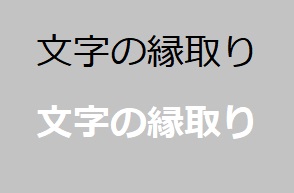
続いて、縁取りを行う文字と縁にする文字を入力します。
縁にする文字は太字にする・フォントサイズを大きくするなどの区別を付けましょう。
また、文字入力の際に画像のように改行して縁にする文字を入力しておけば、座標合わせがスムーズに行いやすくなります。
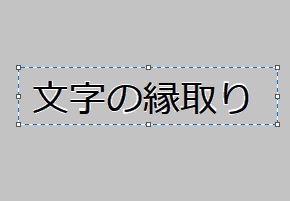
ペイントで文字の縁取りを行う時に注意する点としては、文章をそのまま合わせようとすると画像のようにしっかりとした縁取りができない点です。
1文字ずつ丁寧に合わせるように心がけましょう。
1文字ずつ合わせるコツとしては、座標の確認を行っておくことです。座標を見ながら合わせると綺麗に文字の縁取りが行えますよ。
文字を縦書きにする
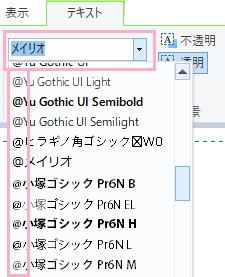
ペイントでは文字を縦書きで直接入力することはできないのですが、フォント一覧で「@」の付いたフォントを選択することで縦書き状態の文字を入力することができます。
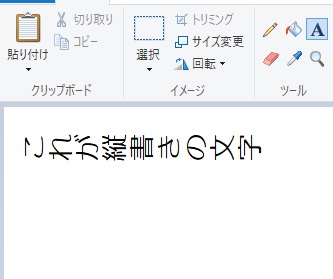
こちらは「@メイリオ」で入力を行った文字です。
縦書き状態の文字が横に入力されていることがお分かりいただけますでしょうか。もちろんこのままでは文字の向きがおかしいので、「回転」で文字を修正する必要があります。
文字を回転させる
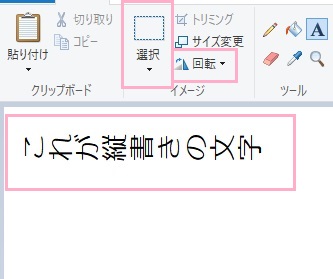
それでは、文字を回転させてみましょう。
イメージメニューの「選択」で回転させたい文字を選んだ状態で、「回転」をクリックしましょう。
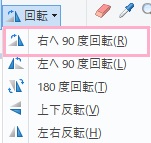
回転・反転の項目一覧が表示されます。
縦書き文字の場合は「右へ90度回転」をクリックしましょう。
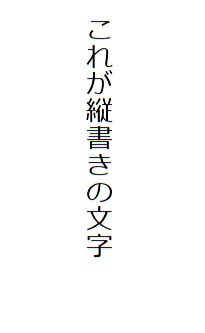
文字が回転し、縦書き状態で入力した文字が正しい向きへと変わりました。
もし回転することでアートボードの範囲外に文字が消えてしまう場合は、あらかじめ文字の場所を移動して範囲外に行かないように調整しましょう。
文字の間隔を調整する
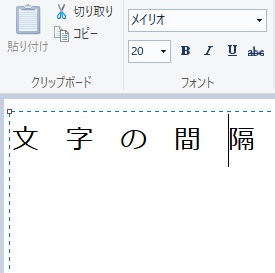
ペイントのテキスト機能には、残念ながら文字の間隔を調整する項目はありません。
ですので、文字の間隔を調整したいのであれば半角スペースや全角スペースを入れて調整するといった方法を取ることになります。
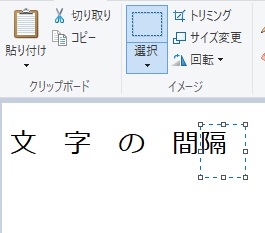
微調整を行うのであれば、イメージメニューの「選択」から文字を一文字ずつ選択してずらしていくといった調整を行う必要があります。
ピクセル単位での調整が可能とはいえ範囲選択の時点で難しいので、注意して行いましょう。