
Windows10でも使える「Google日本語入力」とは?
Google日本語入力は、Googleで開発されて広く活用されている日本語IMEです。
Windows10でも使えるGoogle日本語入力は、従来の日本語IMEと比べるとより効率的に入力・変換をすることができます。
Web上の語彙やサジェストから、少ないキーで予測し入力できます。
専門的な用語や話題のワードに強く、英語に変換するのも容易です。
便利な機能としては、郵便番号から住所を入力できる、辞書、数式から計算できるなど他にも充実しています。
このように、従来の日本語IMEよりさらにスムーズに入力しやすいのが特徴です。
Windows10のGoogle日本語入力のインストール方法
Google日本語入力をインストールします。
まず、インストールできる画面を開きましょう。
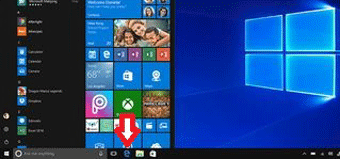
「Microsoft Edge」をクリックします。
次のURLを開きます。
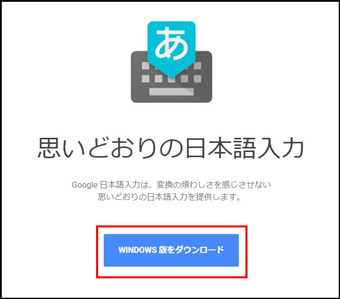
Googleの日本語入力のダウンロードページにアクセスできた画面です。
「Windows版をダウンロード」をクリックします。
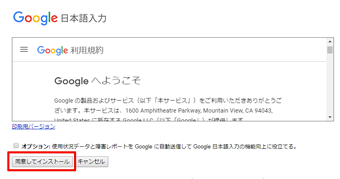
利用規約に「同意してインストール」をクリックします。
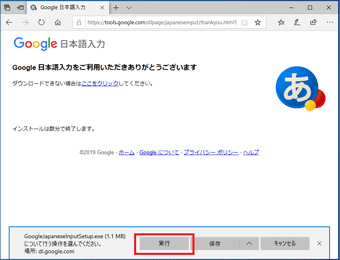
「実行」をクリックします。
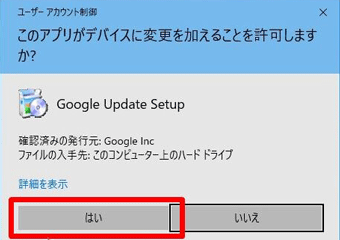
「このアプリがデバイスに変更を加えることを許可しますか?」で「はい」を選びます。
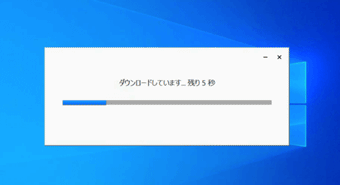
ダウンロードが開始されます。
Google日本語入力がインストールされ、その後次の画面になります。
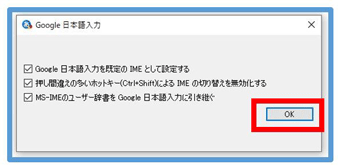
各項目にチェックが入っているのを確認し、「OK」を押します。
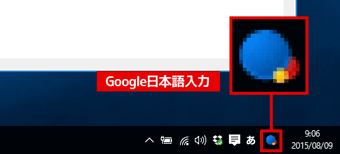
タスクバーに青い丸のアイコンが表示されます。
これで、Google日本語入力のインストールが完了しました。
Windows10のGoogle日本語入力の使い方
ここから、Google日本語入力に切り替えた使い方をご紹介していきます。
Google日本語入力に切り替える
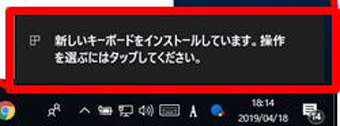
先ほどの続きで画面右下にこの表示が出たら、クリックします。
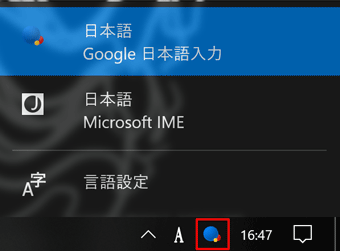
右下の青い丸のアイコンをクリックすると、「Google日本語入力」が表示されます。
それを選択して今までのIMEから切り替えましょう。
半角と全角の切り替え
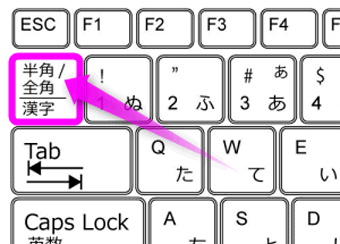
キーボードの「半角/全角」で切り替えられます。
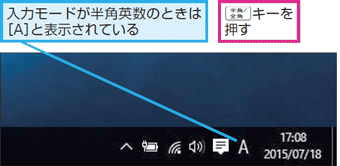
画面右下の「A」半角をクリックして、「あ」全角にすることもできます。
変換
Google日本語入力では、カタカナも人名も簡単に入力できます。
令和にも対応しており、日付も入力が容易です。
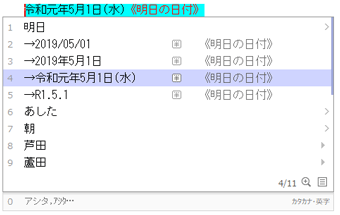
「令和」と表示できますし、「明日」と入力すると対応して令和の年月日が入力できます。
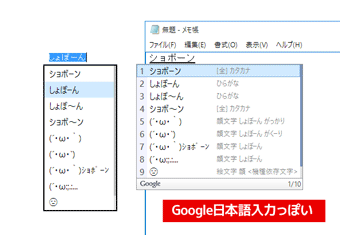
1つの言葉でも、カタカナや顔文字など種類が多く表示されるので、選びながら入力できます。
単語登録
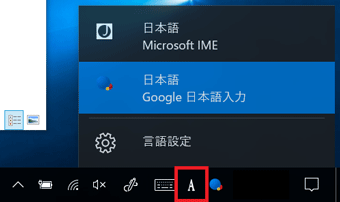
画面右下の「A」または「あ」を右クリックします。
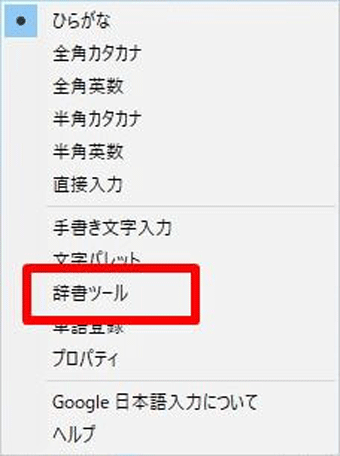
「辞書ツール」をクリックします。
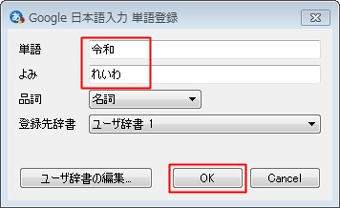
単語とよみを設定し、「OK」を押します。
辞書に追加
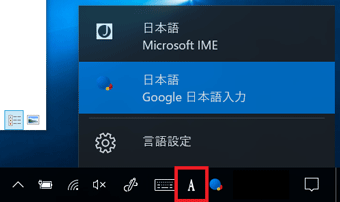
画面右下の「A」または「あ」を右クリックします。
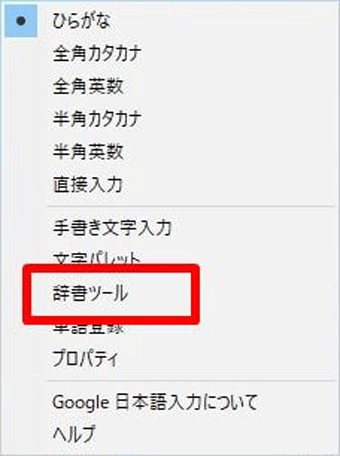
「辞書ツール」を選びます。
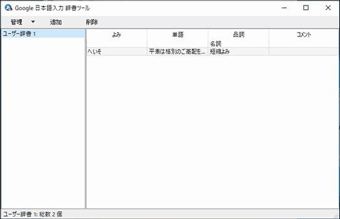
単語と読みを登録します。
その後「追加」を押しましょう。
このような手順で、単語を登録していきましょう。
単語の変更や削除などの管理は、「管理」から行えます。
アップデート

Google日本語入力は自動でバージョンがアップデートされます。
常に新しい語彙を使用でき、専門用語・珍しい人名や地名・店名・顔文字などを入力でき大変便利です。
最新で流行の豊富な語彙を使用できます。