
Google日本語入力の変換がおかしいときがある
みなさんはGoogle日本語入力を普段使っていて変換がおかしいと思ったときはないでしょうか?
- 明らかに使われない漢字で誤変換をした
- 変換時に変な区切りが入るようになった
Google日本語入力は入力した文字や変換した文字を学習したり、履歴として残す機能がありますが、何かが悪さをして変換がおかしくなっているのだと予測されます。
そこで今回の記事ではGoogle日本語入力の変換がおかしいときの対処法をご紹介します。
Google日本語入力の変換がおかしいときの対処法
- 学習履歴の削除
- 未使用の履歴を削除
学習履歴の削除
まずは学習履歴の削除方法をご紹介します。
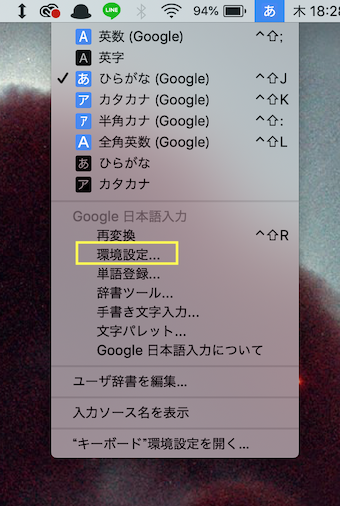
Macの右上のメニューから『あ』や『A』と書かれたところをクリックし、『環境設定』を開きます。
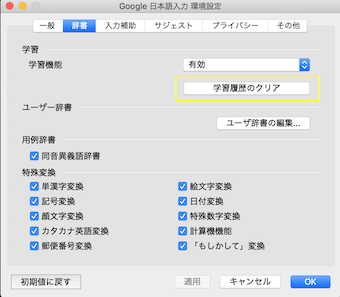
環境設定が開けたら、『辞書』をクリックし、『学習履歴のクリア』をクリックします。
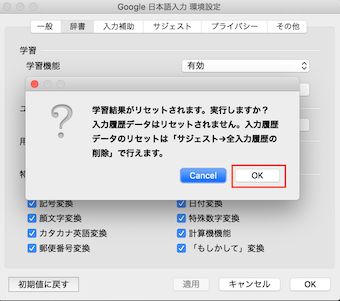
最後に確認画面が出てくるので『OK』を押します。これで学習履歴の削除は完了です。
未使用の履歴を削除
次に未使用の履歴を削除する方法をご紹介します。
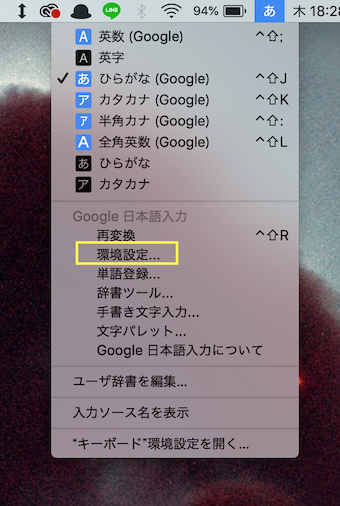
先程と同じく、Macの右上のメニューから『あ』や『A』と書かれたところをクリックし、『環境設定』を開きます。
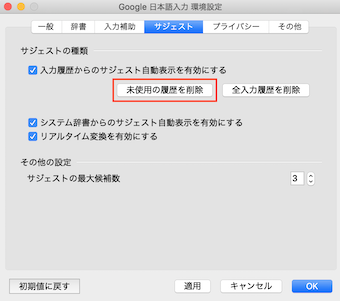
環境設定が開けたら、『サジェスト』をクリックし、『未使用の履歴を削除』をクリックします。
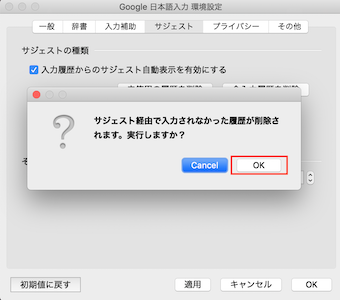
最後に確認画面が出てくるので『OK』を押します。これで未使用の履歴の削除は完了です。
まとめ
今回はGoogle日本語入力の変換がおかしい時の対処法をご紹介しました。ネットで検索をするときに、漢字の誤変換が多い、区切りがおかしい。そういった場合は設定や履歴をリセットすることで誤変換を防げます。ぜひお試しください。