
iPhoneがWifiに繋がらない!

自宅にWi-Fiがある人や、カフェなどの店内でWi-Fiに接続する時、普段であればいつも通りの手順でiPhoneをWi-Fiに繋げることができるのに、なぜか繋がらない!というときがあります。
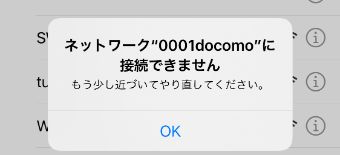
Wi-Fiのネットワークのところには表示されているものの、接続しようとしてもできない、そもそもネットワーク名が表示されない、繋がりはするがネットを利用できないなどいろいろなパターンがありますよね。いずれにしてもWi-Fiに接続してのネットの利用できなくなってしまいますの困ってしまいます…。
iPhoneがWifiに繋がらない原因と8つの対処法
Wi-Fiをオフにしてもう1度オンにする
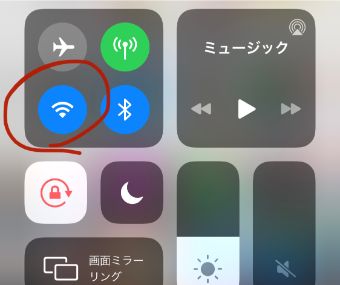
1度リセットするつもりで、iPhoneのコントロールセンターのところにあるWi-Fiのマークを1度タップしてオフにし、さらにもう1度タップしてオンにします。
変に接続してしまっていたWi-Fiから出て、新たに接続し直すことができるかもしれません♪
機内モードにしてから機内モードを解除する
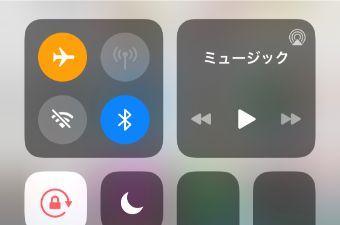
上記の方法と似ているのですが、iPhoneのコントロールセンターのところにある『機内モード』のマークを1度タップすることで機内モードをオンにします。このままだインターネット未接続の状態になっているので、もう1度タップして機内モードをオフにします。
するとWi-Fiがオンになっている状態になり、もしかしたらここで接続し直すことができているかもしれません!
端末の電源を入れ直す
iPhone端末になにか不具合が起きた時には、1度電源を切ってから再度つけてみたら治ったという経験がある方は多いのではないでしょうか。
Wi-Fiに繋がらなくなってしまった時にも、この方法をとればなんだかんだ解決することが多いです◎
ルーターの電源を入れ直す
家に自分でルーターを置いている人であれば、ルーター自体の電源も入れ直してみましょう。コンセントを抜いて少し待ってから再度つけてみたら、不具合が解消されて繋がる可能性があります!
iPhoneの設定よりネットワーク削除してやり直す
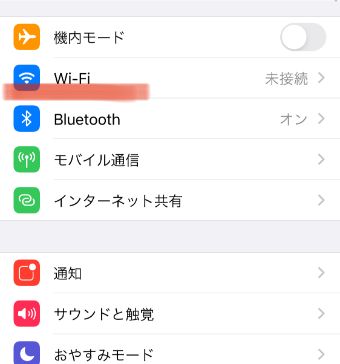
『設定』アプリを開き、『Wi-Fi』をタップしましょう。
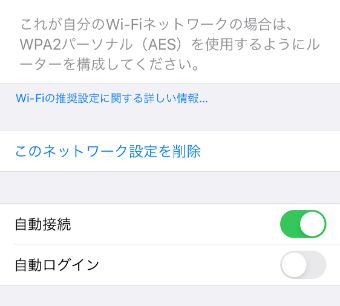
接続したいけれど繋がらないWi-Fiの名前をタップします。
すると、1番上に『このネットワーク設定を削除』というところがあります。ここをタップすると1度ネットワーク設定が削除されますので、再度繋ぎ直すことでネットに繋がらないということが解決するかもしれません!
パスワードを再度確認
Wi-Fiに接続しようとして、パスワードが設定されている場合には入力する必要があります。
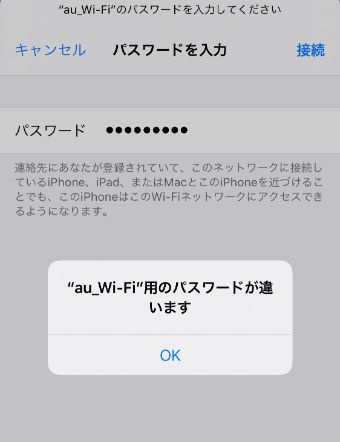
パスワードが間違っていると、『○○用のパスワードが違います』というポップアップが表示されます。この場合にはもう1度パスワードを確認して入力し直すしかありません。
ネットワーク設定をリセットする
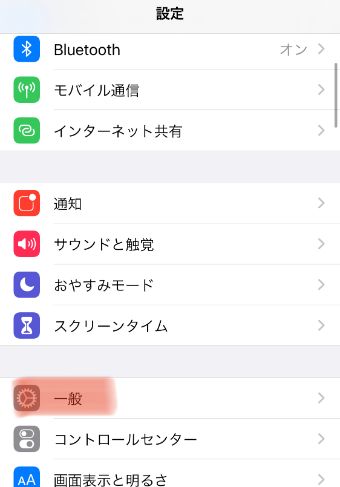
Wi-Fiを選ぶ際にネットワーク名がいくつも表示されていますが、その中に自分が繋ぎたいものがないという際には、ネットワーク設定をリセットすることをおすすめします。
まず設定アプリを開き、『一般』をタップします。
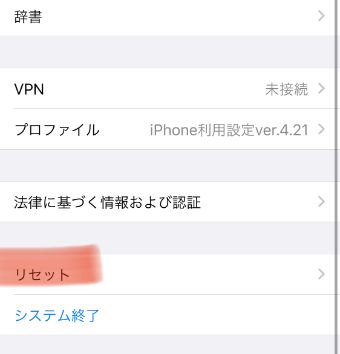
一般設定内の1番下の方に『リセット』という項目がありますので、選択しましょう。
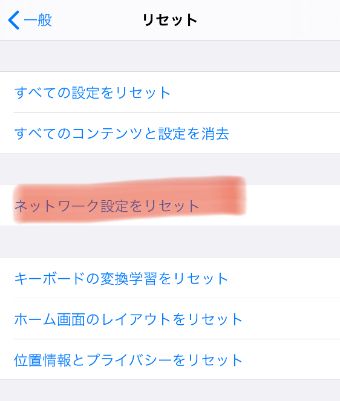
すると、『ネットワーク設定をリセット』があります。ここをタップすれば、ネットワークに関するいろいろな設定がリセットされます!
リセット後、再度接続し直してみてください。
DNAを『8.8.8.8』に変更する
利用していてあまり聞くことのない言葉かもしれませんが、『DNA(ドメインネームシステム)』というものがあります。
iPhoneでもPCでもネットワークに繋ぐ際にはこのDNAを使っているのですが、このDNA設定は変更することができます。
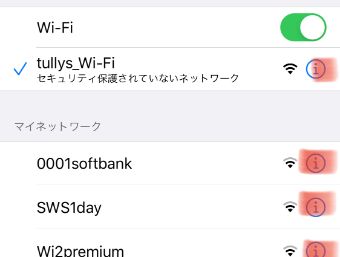
まずはネットワーク名の右側にあるⓘというマークをタップしましょう。
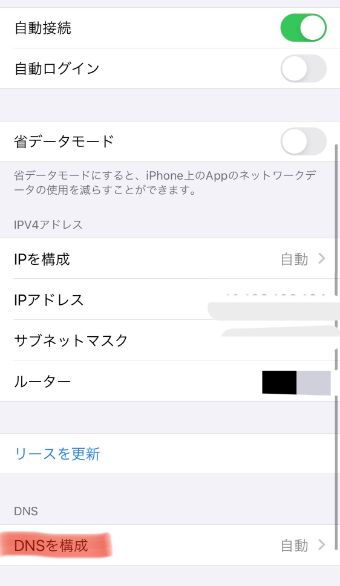
するとネットワークに関する情報が表示されています。下の方に『DNAを構成』というところがありますのでタップしてください。
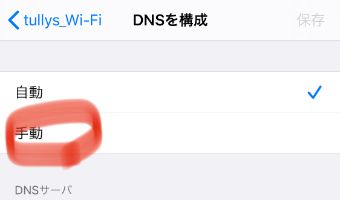
DNA構成を『手動』にします。
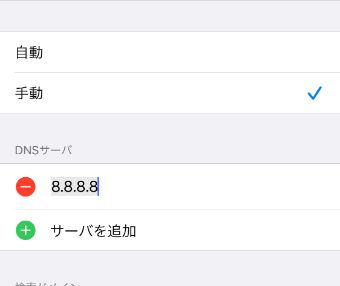
DNAサーバのところに『8.8.8.8』と入力して保存すれば完了です!
このように設定することによって、Wi-Fiに繋がらない問題の解決の可能性だけでなく、インターネットが遅い場合にもサクサク動くようになる可能性があります♪
まとめ
今回は、iPhoneをWi-Fiに接続する際に繋がらなくなったという問題の対処法をご紹介しました。
iPhoneだけでなくiPadでも、近くにあるはずのWi-Fiを拾わない、Wi-Fiに繋がっているはずなのにネットに接続できないなどWi-Fiに関する問題は多いです。
Wi-Fiの問題の原因は様々なのですが、ご紹介した8つの対処法でほとんど解決することができると思いますので、ぜひ試してみてください♪
Wi-Fiに繋いで、快適にネットを利用しましょう!