
LINEのトークをスクショしたい

ほとんどの人が利用していると言っても過言ではない、メッセージアプリの『LINE』。
友達や家族はもちろん仕事でも使うようになってきていますよね。
そんなLINEでは、iOS版限定ではあるのですがバージョン9.5.0からトーク内の『スクショ機能』が実装されました!
コピーして貼り付けということもできますが、どうしても面倒ですよね。ですがこの機能を使えば、人との会話の中で画面キャプチャをしておきたいところや、切り取ってそこだけ別のユーザーに共有したりすることができますので、なにかと便利です♪
LINEのトークをスクショする方法
スマホで普通にスクショする方法

この機能が実装される前も、スマホ内でトーク画面をスクショする(写真を撮る)ことは可能でした。
iPhoneではホーム画面+電源ボタンを同時に押すことによってスクリーンショットを撮ることができます。(iPhoneX以降のホームボタンがない機種は電源ボタン+音量のプラスボタン)
この機能を使って、スクリーンショットを撮りたいトーク画面を撮影しましょう。
切り取る際にはiPhone内の編集機能を使って好きなサイズにしましょう。
LINEのトークスクショ機能を使った方法
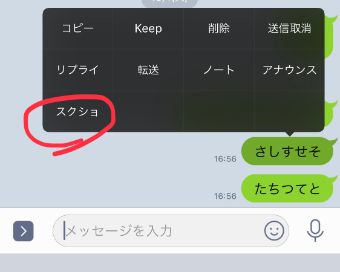
LINEでスクリーンショットを撮りたいトーク画面を開きましょう。そして、撮影したいところのメッセージを長押しします。
すると、画像のようにいろいろな項目が表示され、その中に『スクショ』というところがあります。タップしましょう。
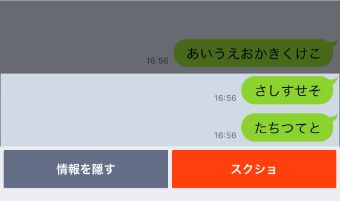
すると、長押ししたところ以外が少し暗くなります。明るい部分が選択している部分になりますので、もう少し上まで選択したいのであれば上のメッセージのところをタップする…というようにしてスクショする部分を決定します。
いき過ぎてしまったなどがあれば、リセットなども可能です◎
選択が完了したら、『スクショ』というところをタップしましょう。
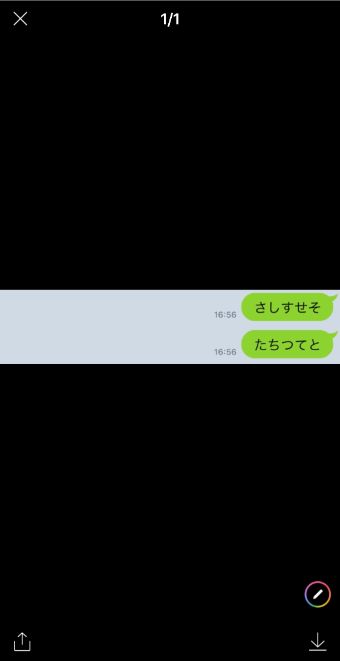
これで選択した部分のみのスクリーンショットを撮影することができました!
この画面で右下の『↓』をタップすれば端末内に保存することができますし、左下にある『↑』をタップすれば他のトークルームにそのまま共有することができます♪
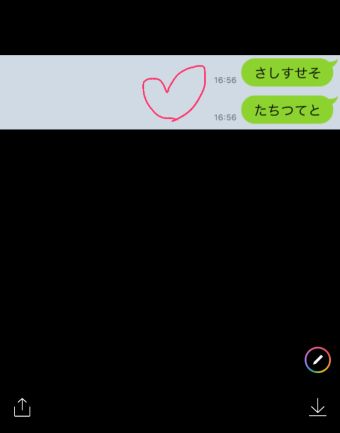
そして保存マークの上にあるペンのようなマークをタップすれば、このように落書きをすることまで可能です!
スクショをしてそのままいろいろな機能が使えますので、手間がかからず便利ですよね!

ちなみに、スクショする範囲を決める場面で左下に『情報を隠す』というところがあります。
タップしてみると、アイコンやユーザー名はそれぞれ自動で変更されて、誰だかわからないようになっています!
もとに戻したい場合には、『情報を表示』をタップしましょう◎