
Thunderbirdの署名の前のハイフンの意味
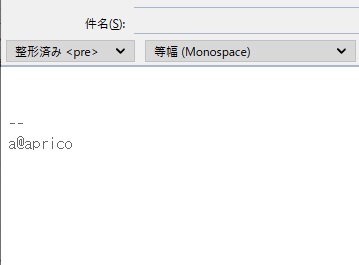
Thunderbirdでは、署名の前の位置に「––」という2つのハイフン区切りが自動で挿入されるようになっています。このハイフンは、RFCという通信規約の仕様で定められており、ハイフンで区切った後の文章を署名とみなすようにされている伝統があります。
しかし、自分で署名の区切りを設定している場合は邪魔になってしまいますよね。
そこで、この記事ではThunderbirdの署名の前のハイフン区切りを消す方法をご紹介していきます。
Thunderbirdの署名の前のハイフン区切りを消す方法
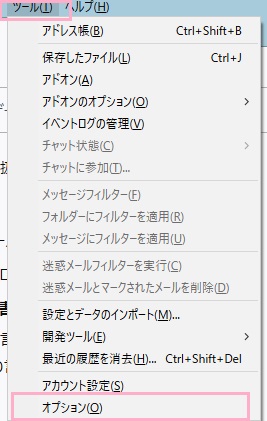
それでは、Thunderbirdの署名の前のハイフン区切りを消す方法を説明します。
まずはウィンドウ上部の「ツール」をクリックして表示されるメニューの中の「オプション」をクリックしましょう。
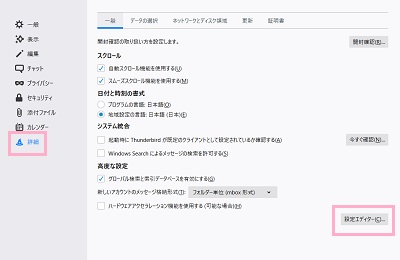
オプションが表示されるので、左側メニューの「詳細」をクリックします。ウィンドウ右側に表示される項目の「一般」タブをクリックして設定を表示させたら「設定エディター」ボタンをクリックしましょう。
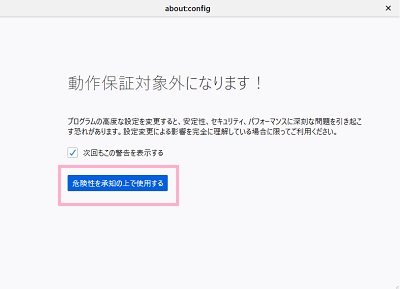
「動作保証対象外になります!」と警告ウィンドウが表示されますが、「危険性を承知の上で使用する」ボタンをクリックしましょう。
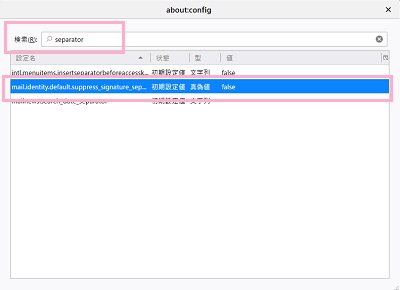
「about:config」ウィンドウが表示されるので、検索欄に「separator」と入力しましょう。検索結果が表示されるので、「mail.identity.default.suppress_signature_separator」をダブルクリックしましょう。「値」の項目が「false」から「true」に変更されればOKです。そのままウィンドウを閉じましょう。
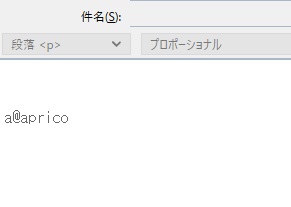
メールの新規作成を行うと、署名の先頭にあるハイフン区切りが入力されていないことが確認できますね。これで、Thunderbirdの署名の前のハイフン区切りを消すことができました。