
Thunderbirdのデータを移行したい

メーラーアプリのThunderbirdを使っているユーザーで、新しいパソコンに移行する・OSを再インストールするなどの理由でThunderbirdのデータをエクスポートしてバックアップしたいと思うこともありますよね。
Thunderbirdのデータは、各種データが保存されているファイルをコピーしてのエクスポート・専用ツールを使ってのエクスポートが可能となっています。
この記事では、Thunderbirdのメール・設定のエクスポートやインポートの方法をご紹介していきます。
【バックアップデータ編】Thunderbirdのデータを移行する方法
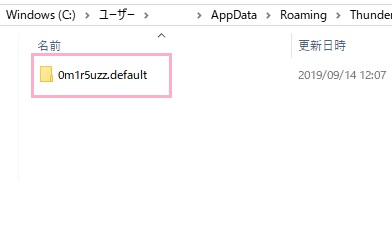
Thunderbirdのデータは、Cドライブの「C\Users\<ユーザー名>\AppData\Roaming\Thunderbird\profiles\<英数字>.default」に保存されています。このフォルダをコピーすることでバックアップを取る事ができます。
※「AppData」フォルダは隠しフォルダになっているので、フォルダーオプションの「詳細設定」から[隠しファイル、隠しフォルダー、および隠しドライブを表示する]のチェックボックスをオンにすることで表示されるようになります。
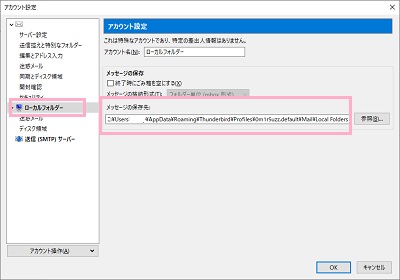
複数のアカウントを登録していると、どの「<英数字>.default」ファイルがどのアカウントのものなのか分からなくなってしまいがちです。その場合はThunderbirdを起動して「アカウント設定」を開き、ローカルフォルダの「メッセージの保存先」のパスから確認しましょう。
新しい環境へのデータの移動・インポートを行う場合は、Thunderbirdをインストールしてから、「C\Users\<ユーザー名>\AppData\Roaming\Thunderbird\profiles」フォルダに「<英数字>.default」を貼り付ければOKです。Thunderbirdを起動すると、各種データが復元されます。
この方法で移行できるデータの種類は
- アカウント情報
- アドレス帳
- 受信ボックス
- 送信済みボックス
- メッセージフィルタ
となっています。
【ツール編】Thunderbirdのデータを移行する方法
Thunderbirdではアドオンで各種機能を追加することができます。データのバックアップが行える「ImportExportTools」を追加して、エクスポートを行ってみましょう。
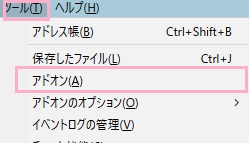
Thunderbirdのウィンドウ上部メニューの「ツール」を開き、「アドオン」をクリックしましょう。(メニューが表示されていない場合は、ウィンドウ上部を右クリックして「メニューバー」をクリックすれば表示されるようになります。)
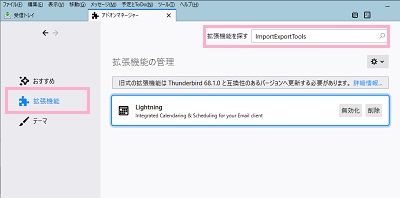
アドオンマネージャーが開くので、左側メニューの「拡張機能」をクリックして開き「拡張機能を探す」欄に「ImportExportTools」と入力してEnterキーを押しましょう。
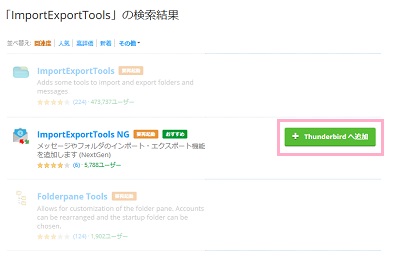
検索結果にImportExportToolsが表示されるので「Thunderbirdへ追加」ボタンをクリックしてアドオンを追加しましょう。追加したら、Thunderbirdを再起動します。
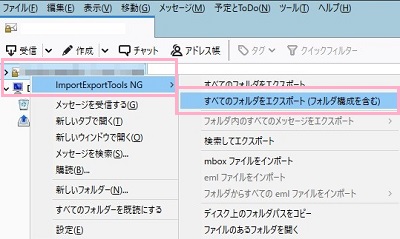
Thunderbirdの再起動後、データをエクスポートしたいアカウントを右クリックしてメニューの「ImportExportTools」→「すべてのフォルダをエクスポート (フォルダ構成を含む)」をクリックしましょう。
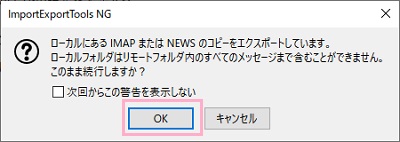
続行しますか?とウィンドウが表示されるので「OK」をクリックしましょう。
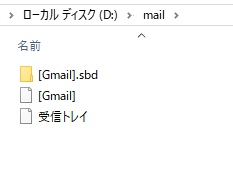
保存ダイアログが表示されるので、空のフォルダを選択しましょう。そのフォルダにデータがエクスポートされます。
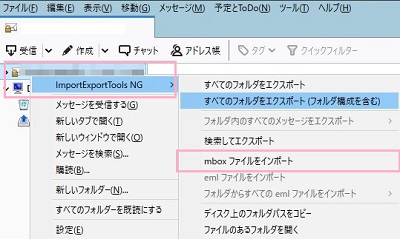
エクスポートしたデータをインポートするには、移行先のThunderbirdにアカウントを作成してから、アカウントを右クリックしてメニューの「ImportExportTools」→「mboxファイルをインポート」をクリックしましょう。
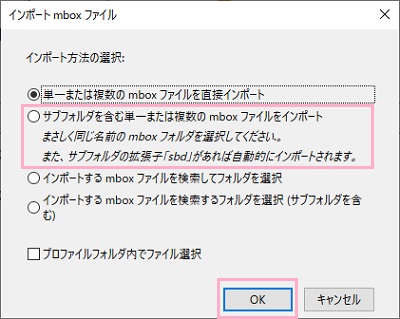
インポート方法の選択は、「サブフォルダを含む単一または複数のmboxファイルをインポート」を選択して「OK」をクリックしましょう。
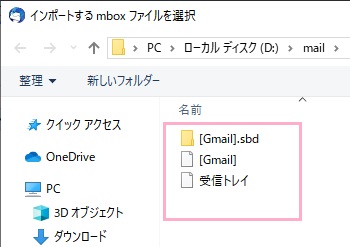
ファイル選択ダイアログが表示されるので、エクスポートしたファイル・フォルダを範囲選択で全て選択して「開く」をクリックすることでアカウントにデータが展開されますよ。
この方法で移行できるデータは
- 受信ボックス
- 送信済みボックス
まとめ
【移行】Thunderbirdのメール・設定のエクスポート/インポート方法を紹介!いかがでしたでしょうか。
Thunderbirdを新しい環境でも使いたい場合、メールデータや設定を移動したいですよね。この記事では、データフォルダをバックアップしてインポートする方法と、ツール(アドオン)を使ってのエクスポート・インポート方法をご紹介しました。
アドオンでのエクスポートはメールデータに限られてしまい、フィルターやアドレス帳をまた別にエクスポートしなければならないと手間がかかってしまうため、筆者はデータフォルダをバックアップする方法をオススメしています。