Wordのスペースの四角を表示・非表示にする方法
Wordでは、スペースの四角を表示させたり削除したりすることができます。
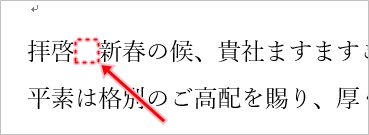
その四角はこのように「□」で表示されます。
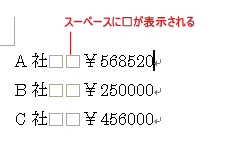
スペースの空白に□が表示されています。
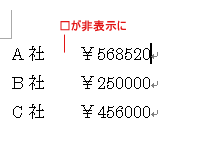
このように、スペースの□を非表示にも切り替えられます。
スペースを表示させるには、簡単にボタンをクリックする方法と、オプションで設定する方法があります。
一時的に表示させるだけならボタンで、常に表示させるならオプションで設定しましょう。
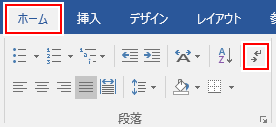
ホームタブの「段落」グループにある「編集記号の表示/非表示」をクリックします。
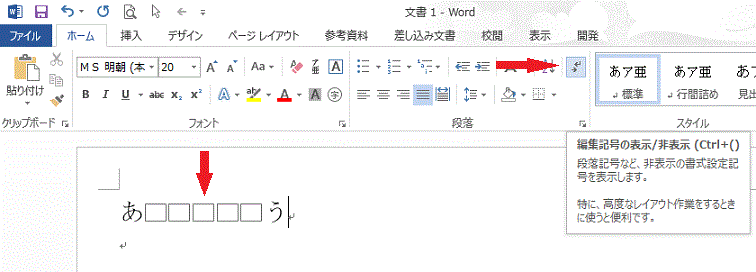
これだけでスペースを表示させることができます。
もう1度「編集記号の表示/非表示」を押すと、スペースの記号は消えます。

ショートカットキーでは、「Ctrl」と「Shift」と「(8」を押すと表示・非表示に切り替えられます。
ボタンを押すか押さないかに左右されず常にスペースの□を表示させるには、こちらのオプションからできます。
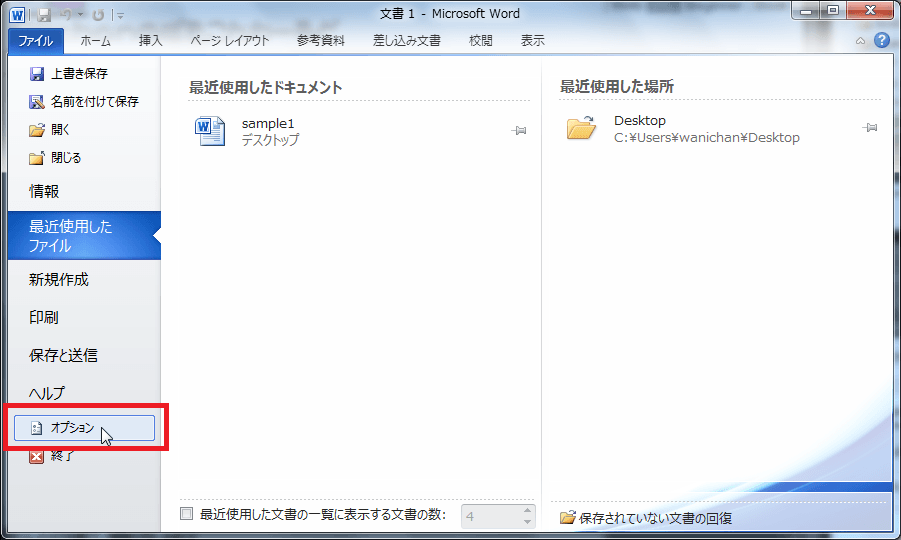
ファイルの「オプション」をクリックします。
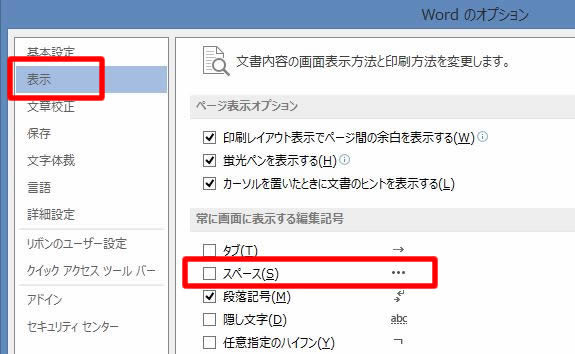
Wordのオプションの「表示」で、「スペース」にチェックを入れます。
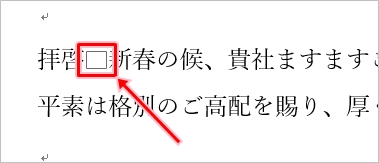
スペースの四角が表示されました。
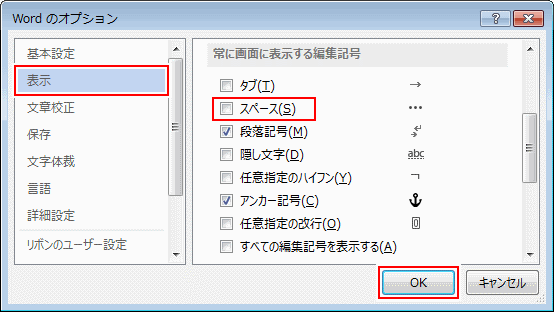
もう一度Wordの「オプション」を開き、「表示」で「スペース」のチェックを外してOKを押します。
スペースの記号が削除されました。
スペースは表示させても印刷はされないので、主に確認等のために使用できます。