
Wordのページを横向きにする方法
Wordの文書で全て、または途中から一部のページを横向きに設定・変更すると、文書の書体が違うページを作れて、大変便利ですよね。
この記事では、横向きにページを設定する方法をご紹介します。
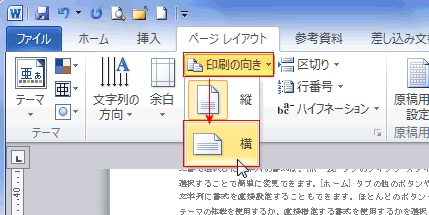
ページレイアウトタブの「ページ設定」グループにある、「印刷の向き」をクリックします。
「横」を選びます。
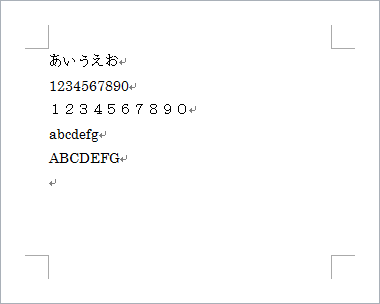
横向きのページ設定にできました。
Wordで一部のページだけ横向きにする方法
ここからは、縦書きの設定の文書中でも、途中から1ページだけ横書きにする方法のご紹介です。
文書の途中でページの半分だけ横向きにする、また縦書きの中に横書きを混在させることができます。
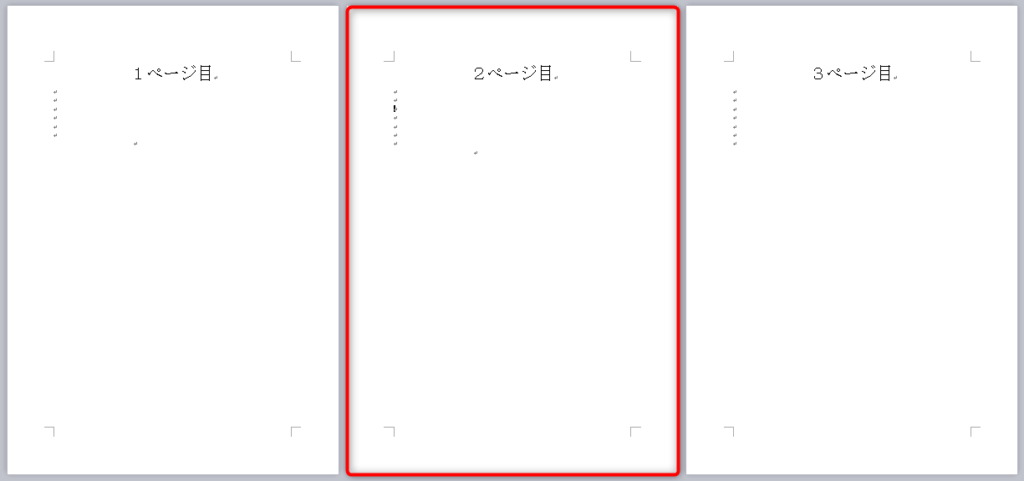
横書きにしたいページや範囲を選択します。
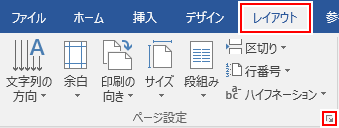
レイアウトタブの「ページ設定」にある右下矢印をクリックします。
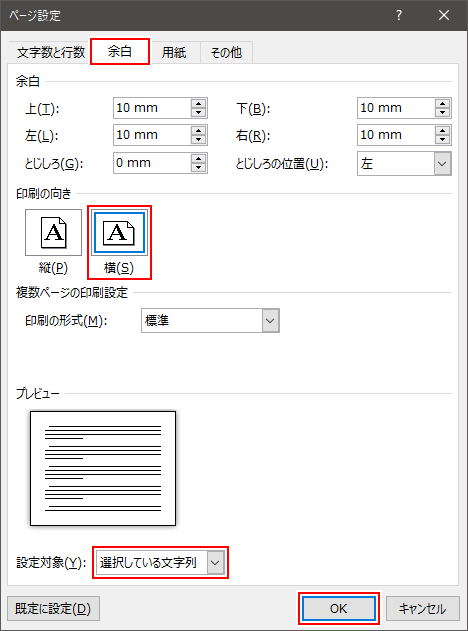
ページ設定で、「余白」タブを選び、印刷の向きを「横向き」にします。
設定対象は「選択している文字列」にして、OKを押しましょう。
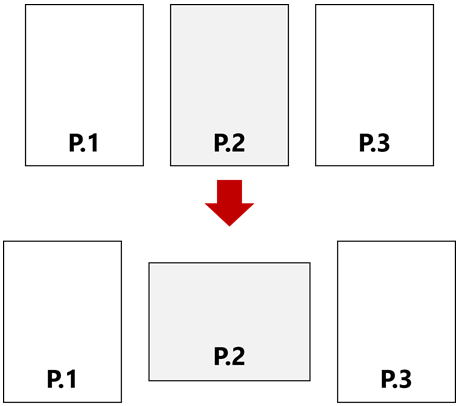
途中から1ページだけ横向きのページにできました。
横向きに選択した範囲の前後には、セクション区切りが自動で設定されました。
そのため、一部分だけ横書きにすることができます。
セクション区切りについては、次の記事を参照してください。
