
Wordに画像を貼り付ける(挿入する)方法
Wordのページ、または画像を挿入したい箇所をクリックしておきます。
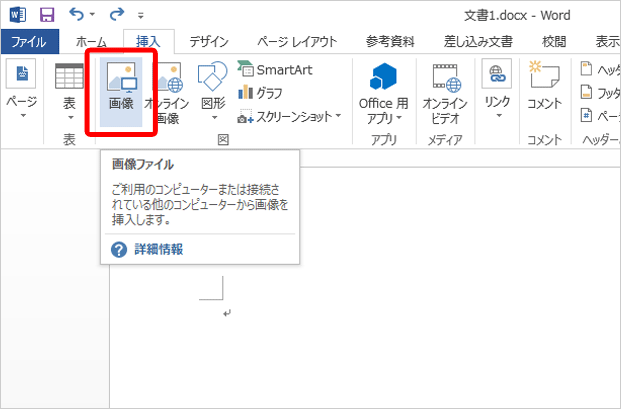
挿入タブにある「画像」または「図」をクリックします。
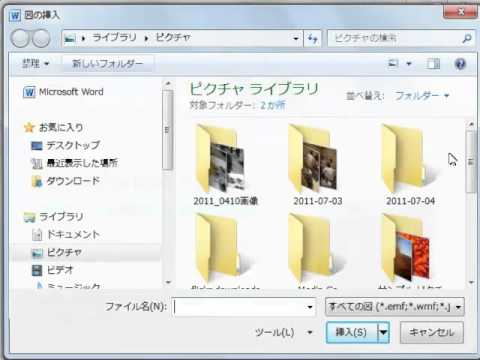
ピクチャライブラリが開かれます。
挿入したい画像を選び、「挿入」を押します。
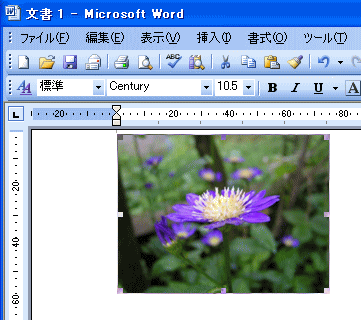
Wordに画像が貼り付けられました。
Wordに挿入した画像や写真を好きな場所に配置する方法
好きなところに画像や写真を移動させましょう。
移動させづらい画像でも、レイアウトを調整することで文書内で移動させながら、文書の体裁を整えましょう。
まず、画像をクリックして選択します。
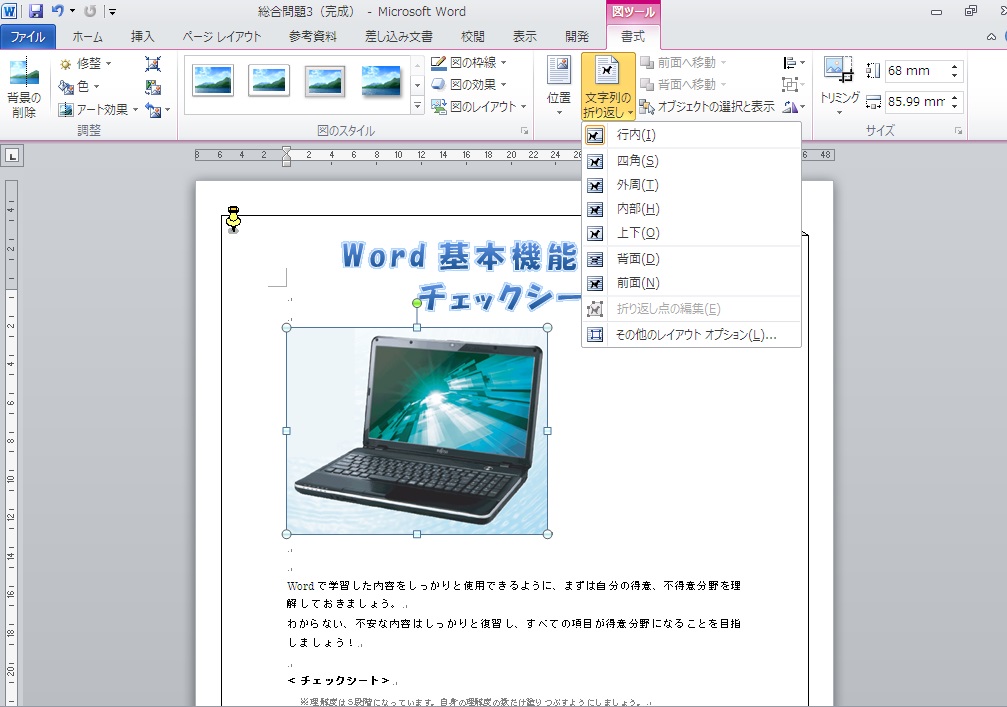
図ツールの書式にある、「文字列の折り返し」をクリックします。
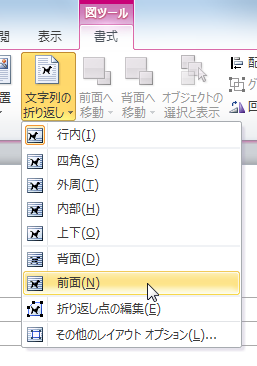
「前面」を選んで押します。
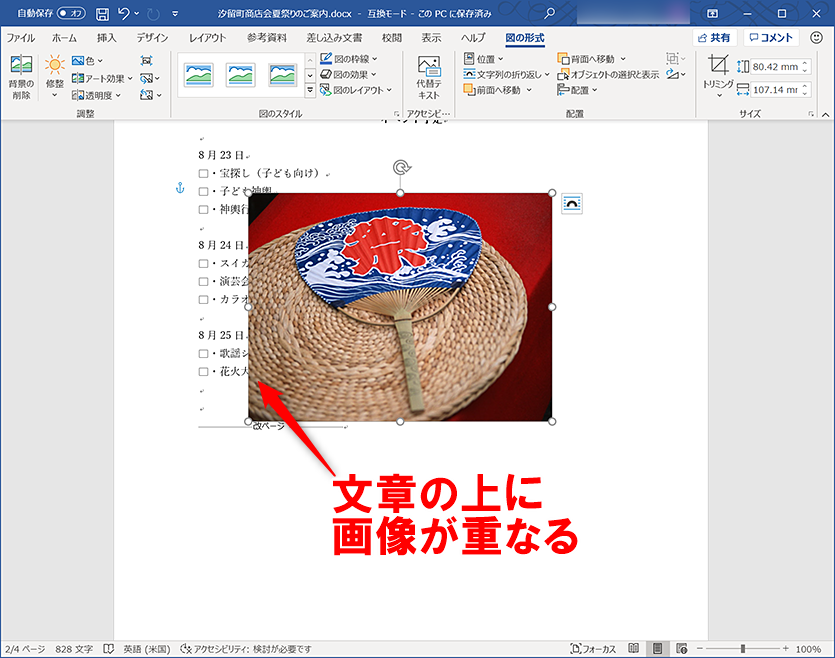
画像を前面にすると、このように文章の上でも画像を移動させることができます。
これで、好きなところへ画像を移動できるようになりました。
前面にする前は、画像の前を改行すると画像は下へ移動しますが、画像をドラッグして自由に移動させることはできない状態です。
自由に移動させて配置するためには、文字列の折り返しで画像が文字の前面にくる、あるいは四角形に設定することが必要です。
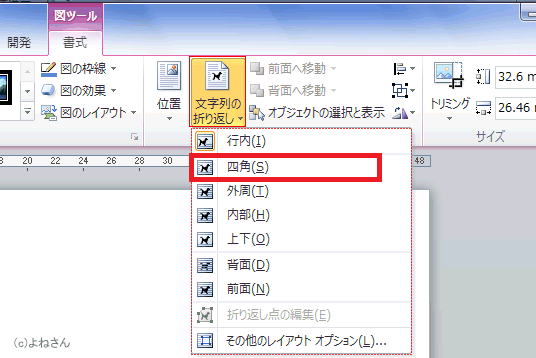
文字と重ならずに画像を置くなら、文字列の折り返しを「四角」にします。
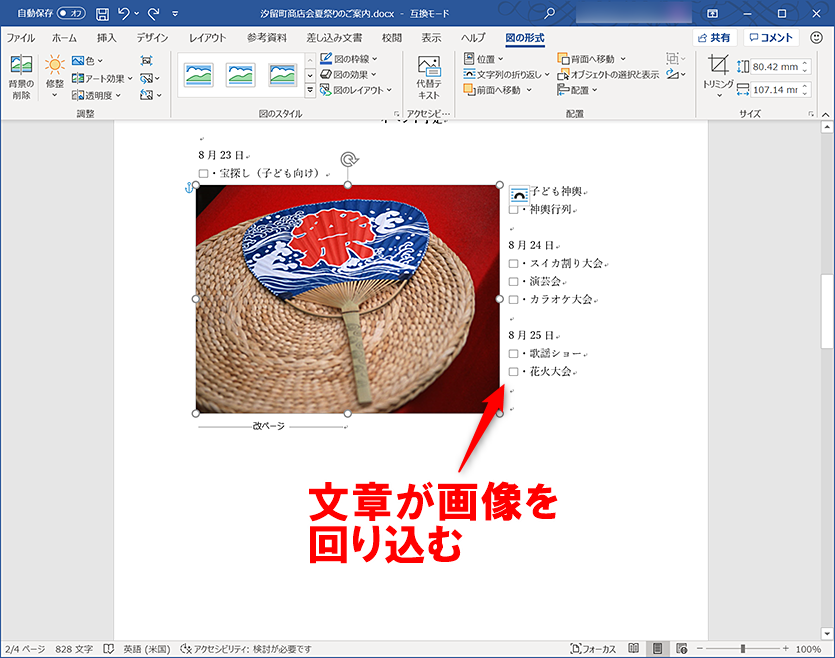
「四角」にしたことで、画像の位置に合わせて文字が移動します。
画像を文字と重ならないように位置を合わせて配置できました。
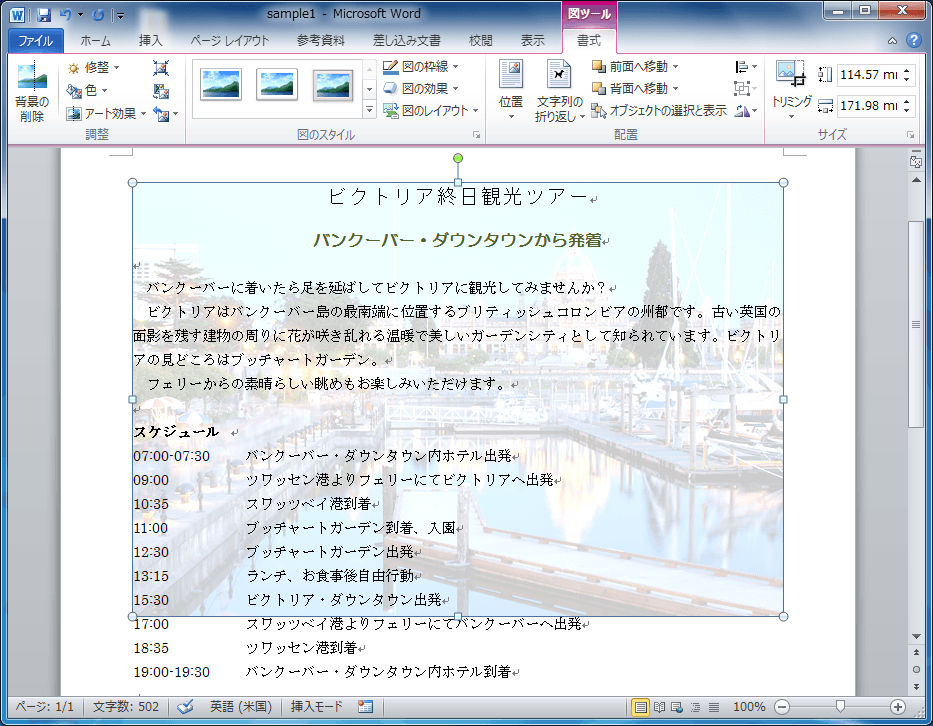
文字列の折り返しを「背面」にするなら、画像の上に文字を表示させることができます。