
Wordの文書に行番号を表示させる方法
Wordで行番号を表示させると、行数を確認できるだけではなく、特に多数のユーザーの間では行の番号ごとに閲覧・編集を行いやすくなります。
行番号はそのまま印刷できます。
この記事では、行番号を文書全体に連続で表示させる方法をご紹介します。
さらに、途中から表示させたり、5行おきに表示するための方法もご覧ください。
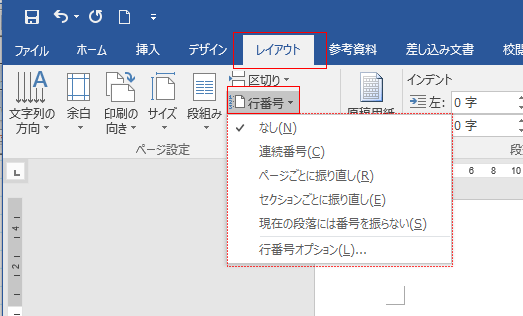
最初に、レイアウトタブにある「行番号」▼をクリックします。
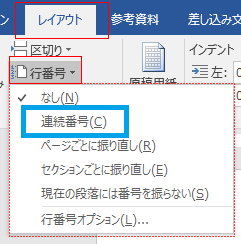
「連続番号」を押すと、文書全体に行番号がつけられます。
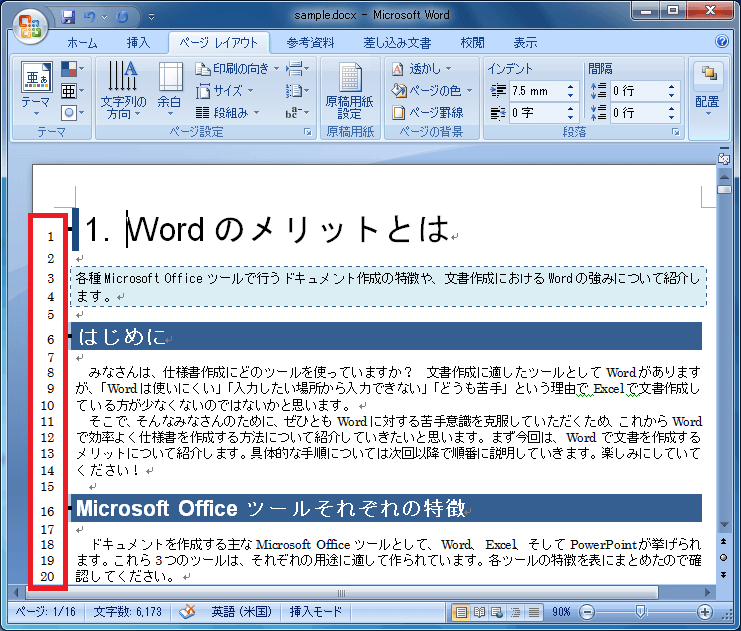
左側に行数の番号が連続で表示されました。
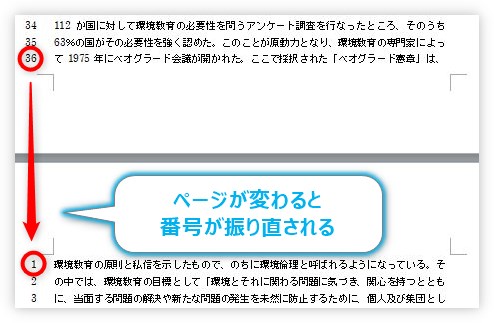
「ページごとに振り直し」を押すと、ページごとに新たに番号が振られます。
Wordの行番号の表示オプション
ここでは、行番号の表示オプションで、行番号を5行おきに表示させて文書を見やすく設定します。
行番号の開始番号を途中からでも表示できます。
行番号を5行おきに表示する
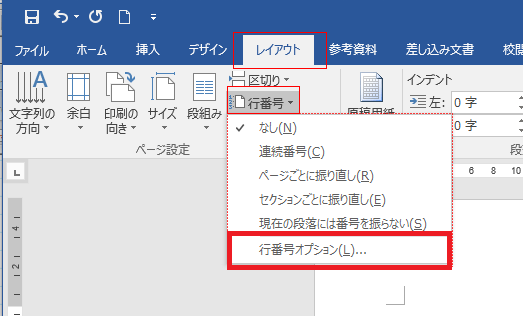
レイアウトタブの「行番号」で、「行番号オプション」をクリックします。
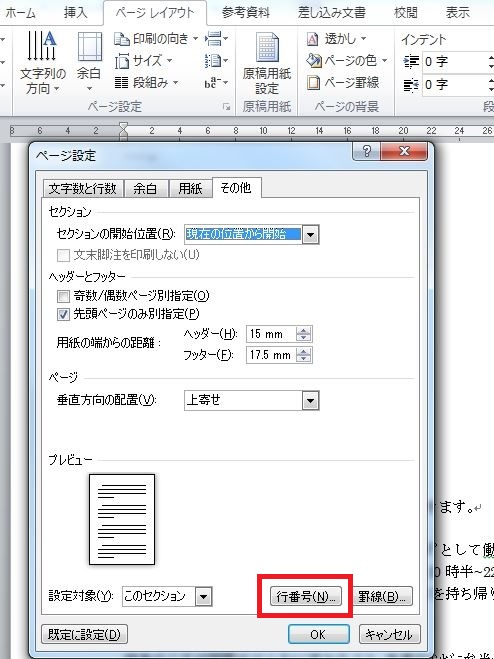
ページ設定の「その他」タブで、「行番号」を押します。
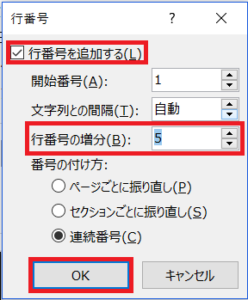
行番号のダイアログボックスで、「行番号の増分」を5にしてOKを押しましょう。
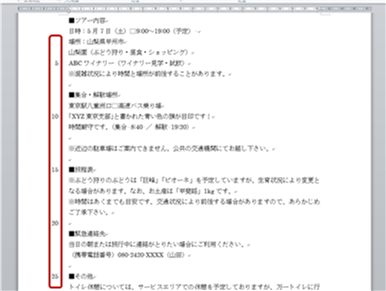
行番号が5行おきに表示されました。
行番号を途中から表示する
行番号で
行番号を途中から表示させるために、「行番号」から設定できます。
先に、行番号を表示させない部分を選択します。
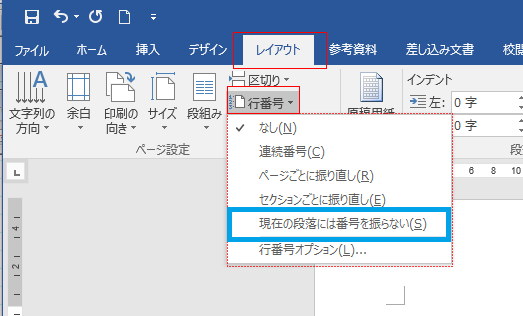
レイアウトタブの「行番号」で、「現在の段落には番号を振らない」をクリックします。
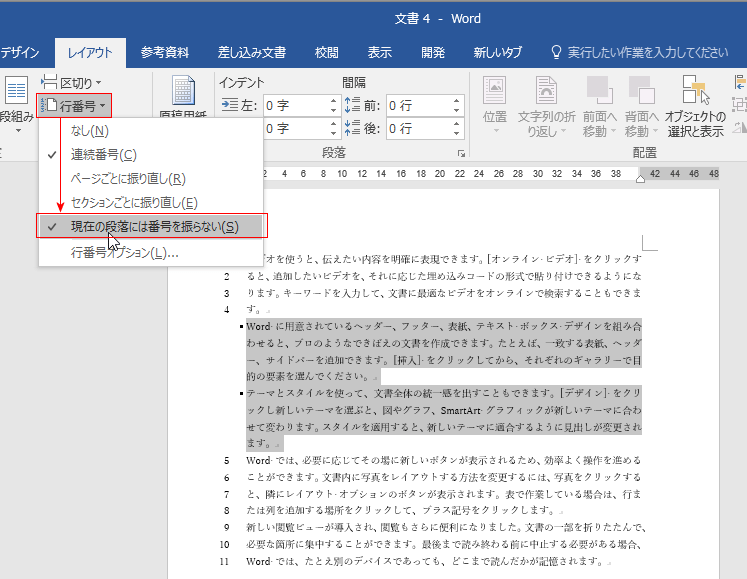
これで、指定した範囲を除いて行番号を表示させることができました。
セクション区切りで
セクションごとに行番号を表示させたり、表示させないように設定できます。
先にセクションを挿入して、行番号を挿入させたいページをクリックします。
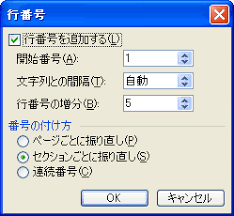
行番号のダイアログボックスで、「セクションごとに振り直し」にチェックをつけます。
セクションごとに行番号が振られます。
行番号を外したいセクションをクリックし、行番号のダイアログボックスで「行番号を追加する」のチェックを外します。
そのセクションは行番号が表示されなくなります。
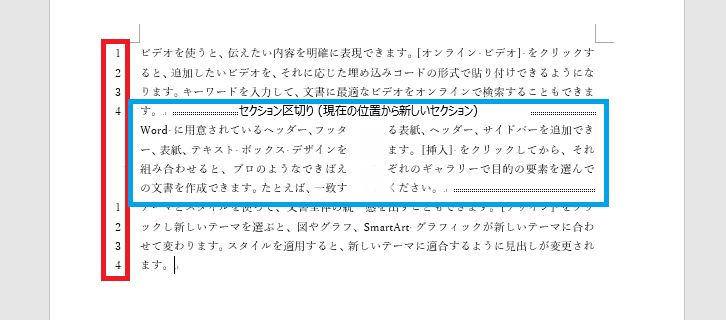
青で示されているように、1つのセクションに行番号を表示させないようにできました。
赤で囲っている前後のセクションには、それぞれに行番号が振られています。