
Windows10のゲストアカウントとは?

Windows10のパソコンを友達など他の人に貸さなければいけない時に、自分のアカウントでログインさせてしまうとプライベートデータを見られてしまう恐れがあります。また、アカウントに管理者権限がある場合、パソコンの設定をいじれてしまうため非常に危険です。
もし他の人にパソコンを貸す場合は「ゲストアカウント」を用意してゲストログインしてもらうことで、プライベート情報を見られることなく安心してパソコンを貸すことができますよ。
Windows10でのゲストアカウントは、ローカルアカウントを作ることで代用することになります。この記事では、Windows10でゲストアカウントを作成する方法をご紹介していきます。
Windows10のゲストアカウントの作成方法
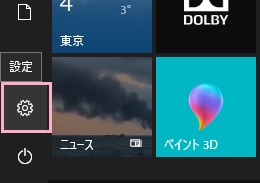
それでは、ゲストアカウントを作成してみましょう。デスクトップ画面左下のスタートボタンをクリックしてスタートメニューを開き、「設定」をクリックしましょう。
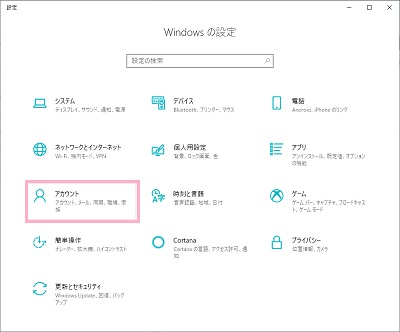
Windowsの設定が表示されたら、「アカウント」をクリックします。
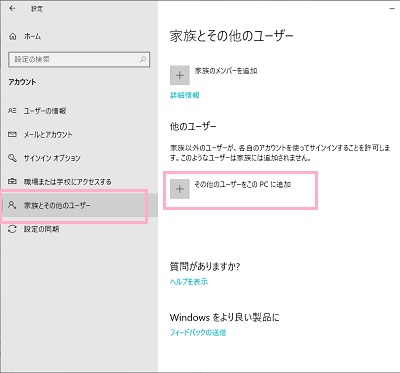
設定画面が開くので、左側メニューの「家族とその他のユーザー」をクリックします。
ウィンドウ右側に家族とその他のユーザーの項目一覧が表示されるので、他のユーザー項目の「その他のユーザーをこのPCに追加」をクリックしましょう。
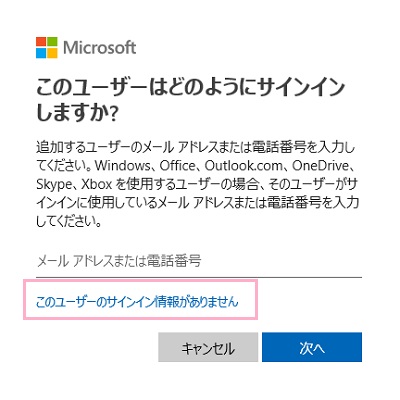
「このユーザーはどのようにサインインしますか?」ウィンドウが表示されるので、「子のユーザーのサインイン情報がありません」をクリックしましょう。
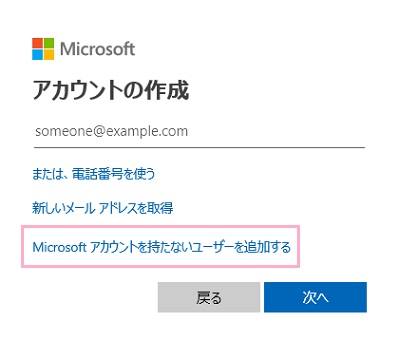
「アカウントの作成」画面が表示されます。「Microsoftアカウントを持たないユーザーを追加する」をクリックしましょう。
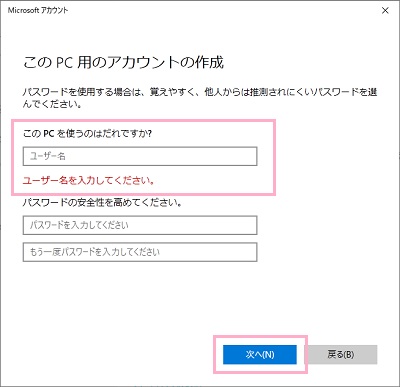
「このPC用のアカウントの作成」画面に移動するので、「このPCを使うのはだれですか?」項目にユーザー名を入力しましょう。ユーザー名は「ゲストアカウント」や「ゲストユーザー」などの分かりやすい名前にしておくことをおすすめします。
名前を入力したら「次へ」をクリックするとローカルアカウントが作成されますよ。
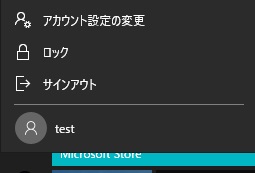
ゲストアカウントへ切り替えるには、スタートメニューの自分のアカウントアイコン(画像)をクリックして、一覧からゲストアカウントをクリックしましょう。
ゲストアカウントも通常のアカウントと同様に初回設定があるので、自分でログインして設定を完了させておくとスムーズに貸せますよ。