
VLCで動画から静止画をキャプチャして保存する方法

VLCメディアプレイヤーでは、スナップショット機能を使うことで動画から直接静止画をキャプチャして保存することができます。
動画の特定のシーンを画像にして保存したいというユーザーは多いと思います。VLCメディアプレイヤーなら簡単にキャプチャで画像を保存することができるので、別のキャプチャソフトを用意しなくても大丈夫ですよ。
動画から静止画をキャプチャする方法
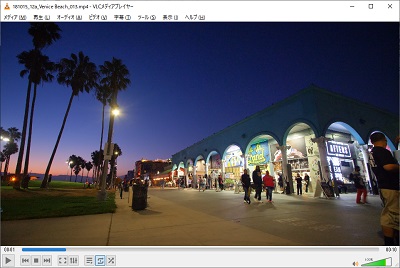
それでは、動画から静止画をキャプチャするやり方を説明します。まずは動画を再生して、キャプチャしたい場面で一時停止しましょう。
撮りたいシーンでうまく一時停止できない場合は、ウィンドウ上部「再生」から再生速度を遅くしたり、コマ送りするのも手ですよ。
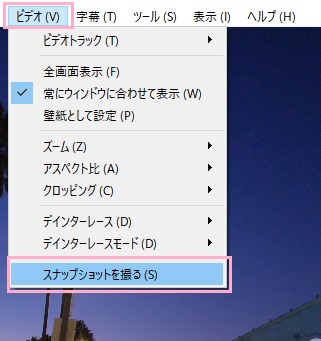
一時停止したら、ウィンドウ上部の「ビデオ」をクリックしてメニューを開き、「スナップショットを撮る」をクリックすれば動画から静止画をキャプチャして画像保存してくれますよ。
また、「Shiftキー+Sキー」の同時押しがショートカットキーに設定されています。素早く静止画をキャプチャしたい場合にはショートカットキーを利用してみましょう。
キャプチャした静止画の保存先
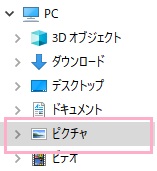
キャプチャした静止画は、「ピクチャ」フォルダに保存されます。キャプチャした静止画の保存場所の変更は可能なので、後程説明します。
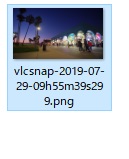
こちらが動画からキャプチャした静止画を保存した画像ファイルです。保存形式は.pngとなっているため、高画質でキャプチャしたいという方もご安心していただけます。
OSでのスクショとの違いについて
Windowsでスクリーンショットを撮る場合、PrintScreenキーや「Altキー+Shiftキー+Sキー」の同時押しによる指定範囲スクショがありますが、クリップボードコピーしかできないのでペイントなどのソフトを使って自分で編集・保存する必要があります。
VLCメディアプレイヤーのスナップショット機能であればすぐに画像保存されるほか、動画再生時のウィンドウのサイズに関わらず動画の解像度そのままで保存されます。元の解像度がディスプレイよりも高くても劣化させずに保存できるので便利ですよ。
スナップショットの保存先の変更方法
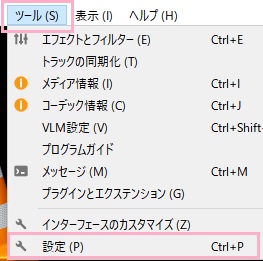
スナップショットの保存先を変更するには、ウィンドウ上部「ツール」をクリックしてメニューを開き、「設定」をクリックしましょう。
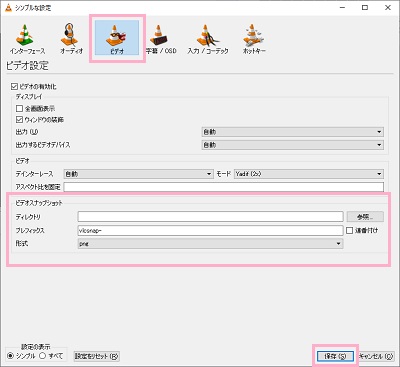
設定画面が表示されるので、ウィンドウ上部の「ビデオ」をクリックします。ビデオ設定が表示されたら、「ビデオスナップショット」のディレクトリ項目に表示されている「参照」ボタンをクリックして保存先を指定しましょう。
また、「プレフィックス」で画像のタイトル・「形式」でファイル形式を変更することができますよ。.tiff形式も選択できるので、高画質にこだわりたい場合は.tiffを選択しましょう。
まとめ
VLCで動画から静止画をキャプチャして保存する方法を紹介!いかがでしたでしょうか。
VLCメディアプレイヤーにはスナップショット機能が備わっており、メニューやショートカットキーで動画から静止画をキャプチャして画像保存することができますよ。OSのスクリーンショットと違い手間がかからず高画質で画像保存ができるので、ぜひ使ってみてくださいね。