Windows10のワークグループとは?
ワークグループとは、Windowsで構築された小規模の共有ネットワークグループです。
ワークグループは、2台のWindows10PCをクロスケーブルで接続する・複数のWindows10PCをハブ・ルーターを使いそれぞれLANケーブルを接続することで設定することができます。
ホームグループとの違い
ワークグループと同様のネットワークグループに「ホームグループ」というものがあります。ワークグループとホームグループの違いですが、ホームグループはネットワーク内に1グループしか作成することができず、ネットワークが「ホームネットワーク」である必要があります。
ワークグループは複数のグループを作成することができるほか、ネットワークがパブリック・ホームを問わずに作成することができます。
ワークグループを設定・参加するメリット
ワークグループを設定・または参加することで、グループ間のデータ・ファイル共有や機器の共有が行えるようになります。複数のパソコンで作業を行う環境では、ワークグループを設定しておくと便利ですよ。
Windows10でワークグループを設定・参加する方法
それでは、Windows10でワークグループを設定・参加する方法をご紹介していきます。
ワークグループを設定する方法
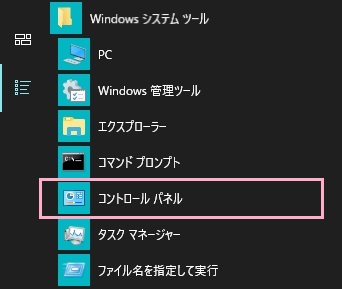
デスクトップ画面左下のスタートボタンをクリックしてスタートメニューを開き、「すべてのアプリ」から「Windowsシステムツール」フォルダを展開して「コントロールパネル」をクリックしましょう。
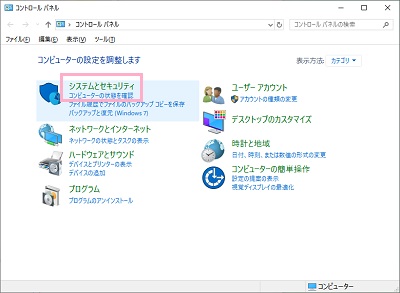
コントロールパネルが表示されるので、「システムとセキュリティ」をクリックしましょう。
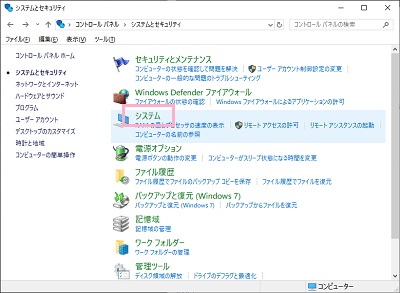
システムとセキュリティの一覧が表示されます。「システム」をクリックしましょう。
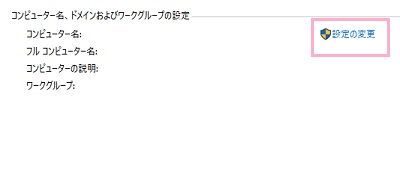
システムの項目が表示されます。「コンピューター名、ドメインおよびワークグループの設定」欄の「設定の変更」をクリックしましょう。
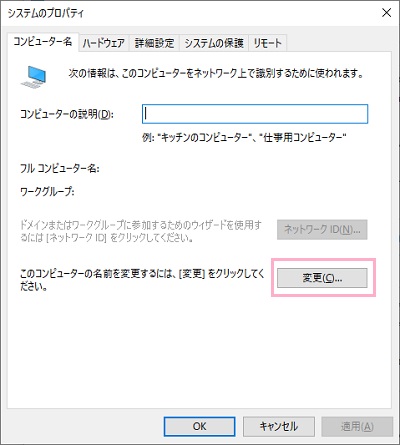
システムのプロパティが開きます。「コンピューター名」タブの「変更」ボタンをクリックしましょう。
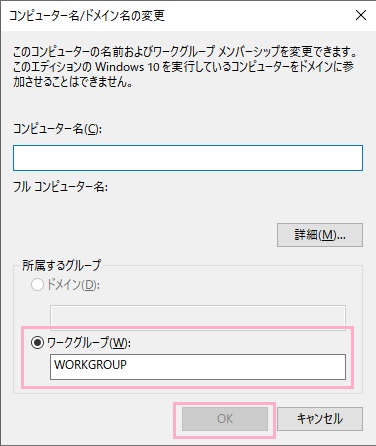
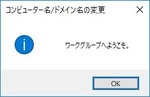
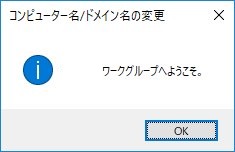
コンピューター名/ドメイン名の変更ウィンドウが表示されるので、所属するグループの「ワークグループ」ボタンをクリックしてから入力欄に作成したいワークグループ名を入力して「OK」をクリックしましょう。「〇〇 ワークグループへようこそ。」と表示されるので、「OK」をクリックすると再起動を促されます。
パソコンを再起動することで新しいワークグループの作成が完了します。
ワークグループに参加する方法
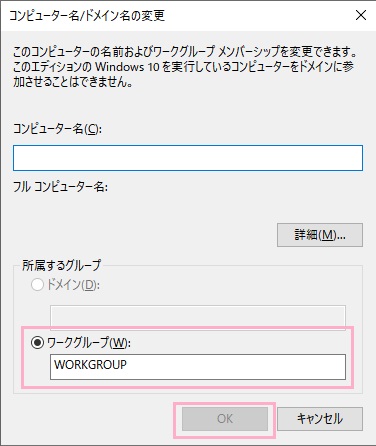
ワークグループへの参加方法は、作成時と同様にシステムのプロパティを開き「コンピューター名/ドメイン名の変更」の所属するグループを「ワークグループ」に変更して、参加したいワークグループ名を入力して「OK」をクリックしましょう。
「〇〇 ワークグループへようこそ。」と表示されるので、「OK」をクリックすると再起動を促されます。パソコンを再起動することで新しいワークグループに参加することができますよ。
まとめ
Windows10でワークグループを変更・参加・共有する方法を紹介!いかがでしたでしょうか。
パソコン同士を接続することで使える共有ネットワーク「ワークグループ」は、ワークグループ名を入力してパソコンを再起動するだけで簡単に作成・参加することが可能です。職場などで複数のPCで作業を行う場合は、ワークグループを使うと作業が捗りますよ。