
みなさんはTwitterのアプリを普段使っていて、ツイートのURLをコピーしたいと思ったことは無いでしょうか?
ツイートのURLをコピーして友達にシェアしたり、外部のサイトでそのURLを利用したい場合など、ツイートのURLをクリップボードにコピーしたいときってありますよね。Chromeなどのブラウザだとアドレスバーがあるので簡単にコピペできますが、Twitterアプリではアドレスバーがないのでコピペできないと嘆いている方もいるかと思います。
そこで、この記事ではツイートのURLをコピーする方法をスマホのiPhone・Android別にご紹介していきます。
ツイートへのリンクをコピーする方法
それでは、ツイートへのリンクをコピーする方法を「iPhoneアプリ版でのコピーの仕方」「Androidアプリ版でのコピーの仕方」の2通りの方法からご紹介していきます。
iPhone
iPhone版Twitterアプリでの、ツイートへのリンクをコピーする方法をご紹介します。
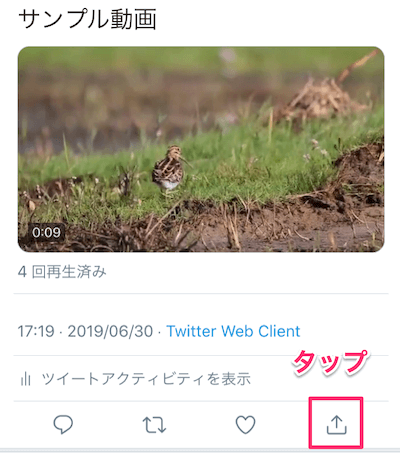
ツイートへのリンクをコピーしたいツイートの詳細ページを開き、右下の「共有アイコン」をタップします。
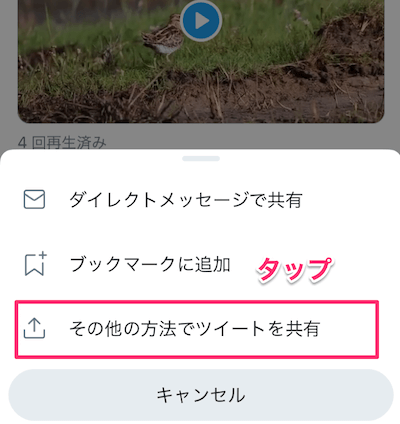
次に「その他の方法でツイートを共有」をタップします。
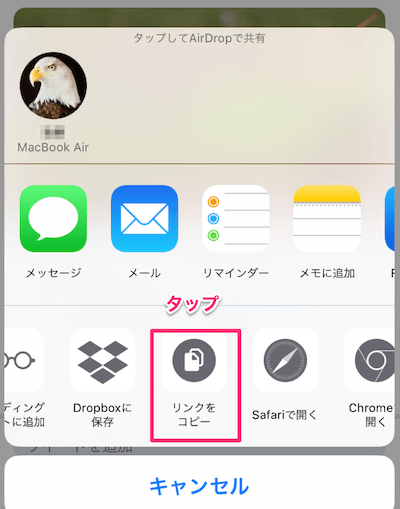
その他の方法の一覧が登場します。一覧の下部に表示されている「リンクをコピー」を選択しましょう。
これでiPhoneのクリップボードにツイートのURLがコピーされます。あとは検索まどやチャットの画面で長押しすることで貼り付け(ペースト)することが出来ます。
Android
Android版Twitterアプリでの、ツイートへのリンクをコピーする方法をご紹介します。
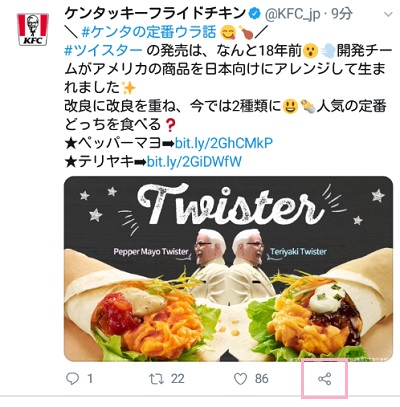
ツイートへのリンクをコピーしたいツイートの下部に表示されているシェアボタン(点と線が繋がっているアイコン)をタップしましょう。
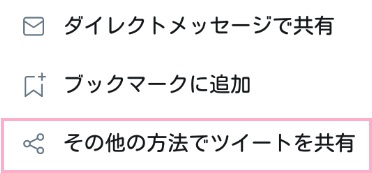
画面下部にメニューが表示されるので、「その他の方法でツイートを共有」をタップしましょう。
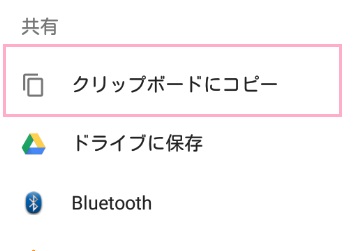
続いて共有メニューが表示されるので、「クリップボードにコピー」をタップしましょう。

画面下部に「クリップボードにコピーしました」とメッセージが表示されれば、ツイートへのリンクのコピーは完了です。
あとは、自分でツイートを行なったりチャットを入力する時に表示される入力欄をタップして長押しすることで表示される「貼り付け」をタップすれば、ツイートへのリンクのコピーが貼り付けられますよ。