
Windows Media Playerをアップデートしたい

Windowsパソコンの音楽プレイヤー・Windows Media Playerが最近不調だな…という場合、アップデートを行って最新版にすることで不調を改善できる場合があります。
この記事では、お使いのWindows Media Playerが最新バージョンなのか確認する方法と、Windows Media Playerのアップデートを行う方法をご紹介しています。
Windows Media Playerをアップデートする方法
バージョンの確認
まずは、お使いのWindows Media Playerが最新バージョンなのかどうか確認してみましょう。
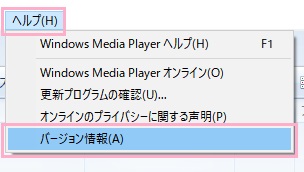
Windows Media Playerを起動したら、ウィンドウ上部メニューの「ヘルプ」をクリックして開き、「バージョン情報」をクリックしましょう。
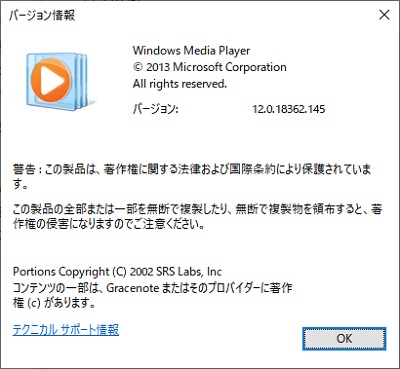
お使いのWindows Media Playerのバージョン情報が表示されますよ。更に詳しくバージョン情報を確認したい方は、下記リンク先の記事を併せてご覧ください。
アップデート方法
それでは、Windows Media Playerのアップデート方法を説明します。
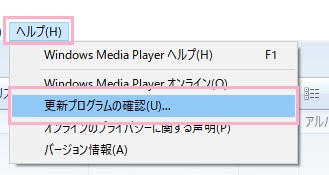
Windows Media Playerを起動したら、ウィンドウ上部メニューの「ヘルプ」をクリックして開き、「更新プログラムの確認」をクリックしましょう。
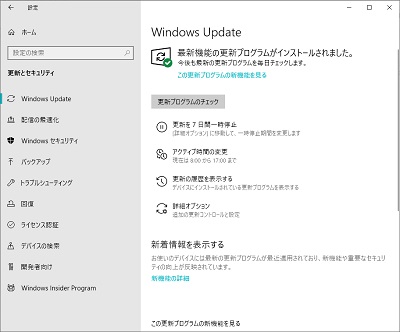
Windows Updateが開きます。
Windows Media PlayerはWindowsの機能の一つなので、もしWindows Media Playerの更新がある場合はWindows Updateからアップデートが行われますよ。
不調が治らない場合は再インストール
Windows Media Playerのアップデートを行っても不具合が治らない場合は、Windows Media Playerを再インストールしてみましょう。
Windows Media Playerを再インストールする方法は下記リンク先の記事で紹介していますので、ぜひご覧ください。