
Windows Media Playerのスキンを変更したい

Windows Media Playerは音楽プレイヤーですが、他の音楽プレイヤーアプリと比べるとウィンドウの見た目がそこまでイケていない、と思う方もいらっしゃるかと思います。
そこで、スキンを適用してみましょう。スキンを変更することで、Windows Media Playerの見た目を変更することができますよ。ただ見た目が変わるだけでなくショートカット・ボタン配置などUIも変わるので、見た目に拘るユーザーだけでなく操作感を重視しているユーザーにもメリットがあります。
Windows Media Playerのスキンを変更する方法
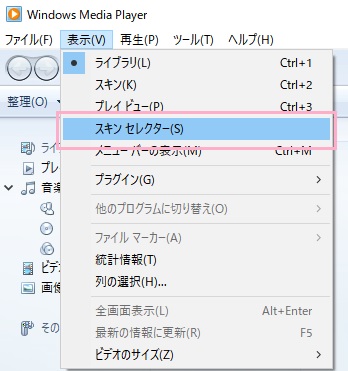
Windows Media Playerのスキンを変更するには、Windows Media Playerを起動してウィンドウ上部の「表示」をクリックして開くメニューから「スキンセレクター」をクリックしましょう。
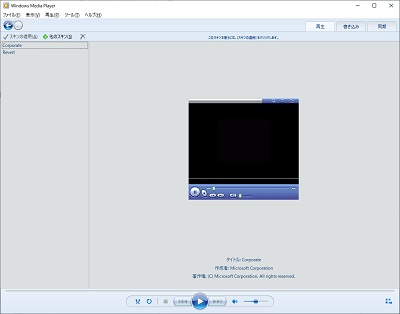
スキンセレクターが開きます。左側メニューにスキン一覧、右側のウィンドウにスキンのプレビューが表示されています。
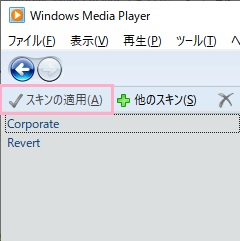
左側メニューのスキン一覧からスキンを選択したら、メニュー上部に表示されている「スキンの適用」をクリックすることでスキンが適用されてWindows Media Playerの見た目が変更されます。
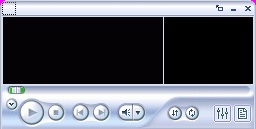
デフォルトで用意されている「Revert」を適用すると、Windows Media Playerの見た目がコンパクトになりました。
しかし、デフォルトで用意されているスキンは2種類しかありません。他のスキンを使いたい場合は、インターネット上から配布されているスキンのパッケージを探してダウンロードしましょう。
下記はおすすめのシンプルなスキンです。もちろん自分でWEBを検索して見つけたスキンでもokです。

ダウンロードした「.wmz」形式のスキンのパッケージは、そのままクリックすることでWindows Media Playerに適用することができます。
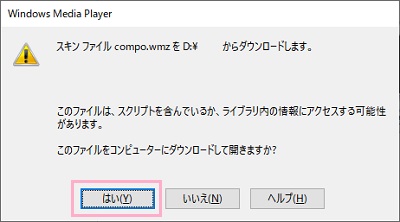
スキンファイル「〇〇.wmz」を「フォルダ」からダウンロードします。と表示されるので、「はい」をクリックしてインストールしましょう。

これで、好きなスキンを追加してWindows Media Playerの見た目を変えることができました。