
iPhoneの画面が操作できない状態になった

iPhoneやAndroidなどのスマホ端末は、友だちや家族、仕事などでのメッセージのやり取りだけではなく、写真や動画、そしてSNSを利用したりゲームまでできたりと、完全に生活をする上で必要なものとなっています。

そんなiPhoneですが、バグや容量不足などで突然動くなったり(突然死)、画面が操作できない状態になってしまうことがあります。
壊れたのでは?もう使えないのでは…?と不安になってしまいますし、大切なデータや思い出がたくさん詰まっているものなのでかなり困りますよね。
ということで、この記事ではiPhoneが動作不良・操作不良となってしまい、動かなくてどうしようもない場合の対処法や予防法をご紹介していきますね!
iPhoneの強制終了の方法
iPhoneを使用していて、突然反応しない、操作できない状態になってしまい、少し待ってみても動かないのならどうしようもありませんよね。
iPhoneが動かない場合には、どのようにすれば良いのでしょうか。
1つ有力な対策としては、『強制終了』をしてiPhoneの電源を落とし、再度つけ直すことでまた何事もなかったかのように動かすことができるようになるということです。
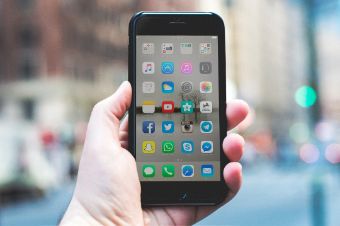
iPhoneで強制終了する方法はとても簡単です。
iPhone8までのように画面の下にホームボタンがあるタイプであれば、電源ボタン+ホームボタンを長押しすることで、『スライドで電源オフ』と表示され、電源をオフすることができます。
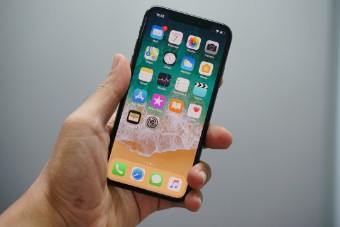
iPhoneXやXSなどのホームボタンがないタイプであれば、電源ボタン+音量の+ボタン、もしくはマイナスボタンを同時に長押しすることで、同じように『スライドで電源オフ』と表示され、電源を切ることができます。
iPhoneの強制終了の方法について、機種別に詳しくご紹介していますので、気になる方は下記の記事を参考にしてくださいね!

iPhoneが操作不能の状態になるのを予防していく
上記でご紹介したように強制終了をしてどうにか元に戻すことができたとしても、やはりiPhoneが操作不能の状態になってしまうこと自体を避けたいですよね。
そんな方は、定期的に以下のことを行えば、少しでも予防をすることができるかもしれません!
ストレージ空き容量を増やす

まずは、iPhone端末内のストレージの容量を空けておくことです。
iPhoneをずっと使っていれば、アプリ内や画像・動画などがどんどん増えていく一方で、空き容量は減っていってしまいます。
データで使っている容量が増えていくと、端末が重くなっていってしまい、iPhoneの動作も鈍くなっていってしまいます。
ですので、常に快適に使用することができるように、いらないアプリやデータは削除したりなどして、空き容量を増やすように心がけましょう!



メモリ不足を解消
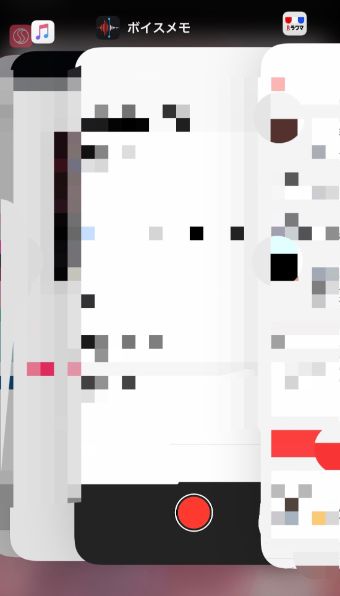
iPhoneの動作が重くなってしまう理由には、メモリ不足もあげられます。
今使っていないアプリを閉じないままにして他のアプリを使用していると(マルチタスク)、バックグラウンドでそのアプリがまだ起動されたままの状態になっていて、端末はそのアプリを使用するための処理を行っていることになります。
ですので、定期的に起動中になっているアプリをしっかり終了することで、メモリ不足を解消するように気をつけてみてください!