
Wordの背景を変更する方法

『Word』は、学校のレポートや仕事、ハガキの作成など、いろいろな文書を無料で作成する際に利用されていますよね。
ただ普通に文書を作成する上で利用するのはとても簡単なのですが、よりわかりやすく、見た人の関心をひくように作成するには、いくらか工夫が必要です!
今回は、その工夫の1つとして、Wordの背景に色やグラデーション、画像を設定を設定する方法をご紹介していきたいと思います。
背景色を変更する方法
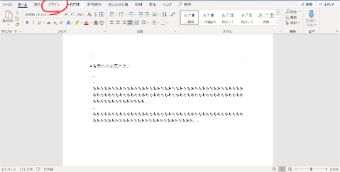
まずはWordを開きましょう。
編集画面の上部にあるメニューの中に『デザイン』というところがあります。ここをクリックしてください。
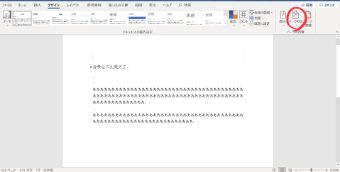
デザインメニューが表示され、右側に『ページの色』とありますよね。クリックしてみましょう。
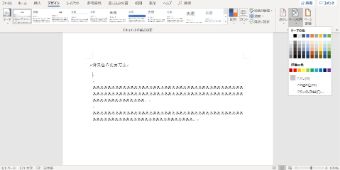
すると、画像のように色が表示されます。
テーマの色、標準の色の中から何でも良いので、好きな色を選んでクリックしましょう。
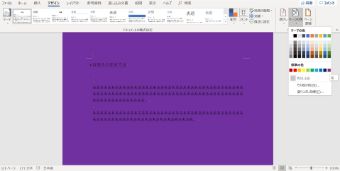
指定した色に背景の色が変更されました!
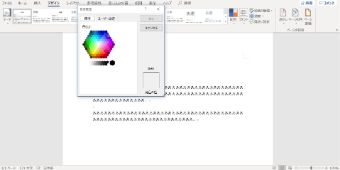
ちなみに、先ほど表示されていた色の中に背景にしたい色が見当たらない場合には、色の選択のメニューで下にある『その他の色』というところをクリックしてみましょう。
すると、画像のようにかなり細かく色を選択することができますよ♪
背景にグラデーションを設定する方法
上記でご紹介した方法だと1色でしか設定することができませんが、実はWordでは背景をグラデーションにすることもできます!
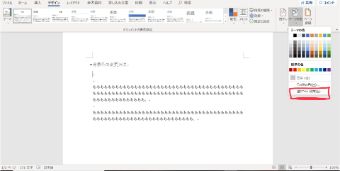
先ほどと同じように、デザイン→ページの色をクリックしましょう。
色が表示されているところの1番下にある、『塗りつぶし効果』をクリックします。
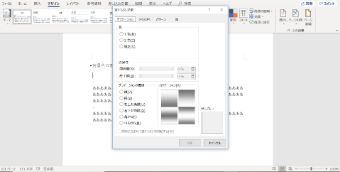
グラデーションについて細かく設定することができます。
同じ色で徐々に薄く、濃くするようなグラデーションが良い場合には1色、2色でグラデーションにする場合には2色にチェックを入れましょう。
その他、色味やグラデーションの種類、バリエーションなどを選択できますので、自分の好きなグラデーションになるように設定しましょう!
サンプルが表示されているので、かなりわかりやすいですよ♪
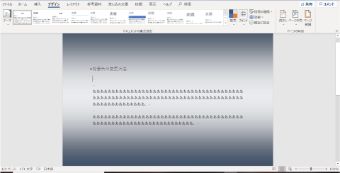
右下のOKをクリックして、グラデーションの設定完了です!
背景に画像を設定する
Wordで文書を作成する際に、背景は色やグラデーションだけではなく、画像に設定することもできます。
グラデーションに設定する時の工程をたどり、塗りつぶし効果のところまでいきましょう。
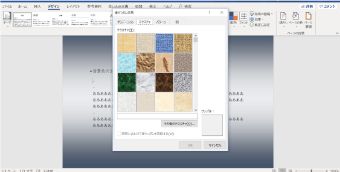
『グラデーション』のとなりに、『テクスチャ』というところがありますので、ここをクリックします。
すると、このようにいろいろな画像が表示されました!
好きなものを選んでクリックすれば…
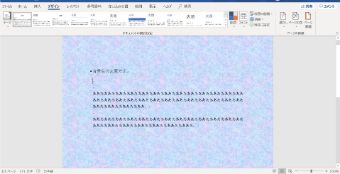
背景に画像が設定できました!
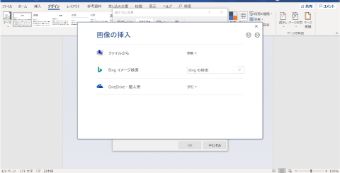
ちなみに、『その他のテクスチャ』というところをクリックすれば、自分のPCに入っている画像やイメージ検索をしたりして、さらに好きな画像を選択することができますよ!
他にも塗りつぶし効果にはパターンと図がありますが、それぞれ背景に設定することができるものですので、ぜひ試してみてくださいね。
まとめ

今回は、Wordで背景の色を変更したりグラデーションにする方法、そして画像を設定する方法をそれぞれご紹介しました。
文書の背景に色や画像、グラデーションなどになっていれば、真っ白な背景のものよりも工夫された感じがしますし、人に差をつけることができますよね!
ご紹介した方法を参考にして、ぜひさらにおもしろみのある文書を作成してみてくださいね♪