
Windows10のPINを使ってサインインする
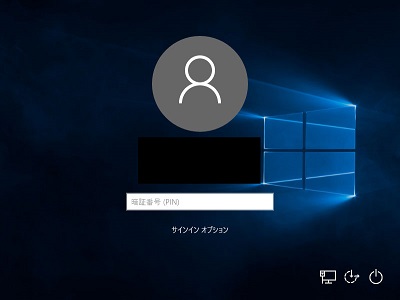
Windows10では、パスワードの代わりにPINコード(暗証番号)を使ってサインインすることが可能です。
Microsoft公式は「パスワードは時代遅れです」と声明を出しており、パスワードの代わりにPINを使うことを推奨しています。
PINを使うことでセキュリティを強化しつつ、Windows10パソコンへのサインイン時にパスワード入力を省略してサインインを簡単にすることができます。
PINとは一体何なのか詳しく知りたい方は、下記リンク先の記事も併せてご覧ください。
PINとパスワードの違いとは?
マイクロソフトアカウントに使用するパスワードは英数字の組み合わせ・PINは最低4桁の数字から設定することができます。
パスワードはPINと比べて複雑に設定できるため推測されにくいものの、どのデバイスからでもサインインが行えてしまう危険性があります。

一方でPINは4桁の数字で簡単に設定が行えるためセキュリティ面で不安に見えますが、設定したデバイスでのみ使用可能なセキュリティ機能なので安全性が高いです。
Windows10のPINを使ってサインインする方法
それでは、Windows10でPINを使ってサインインする方法を説明します。

デスクトップ画面左下のスタートボタンをクリックしてスタートメニューを開き、「設定」をクリックしましょう。
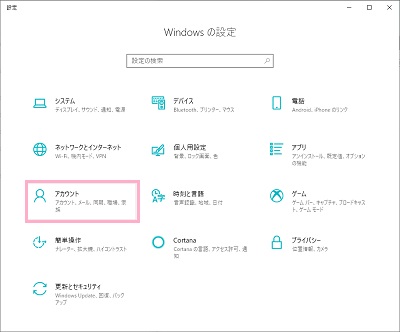
Windowsの設定が表示されるので、「アカウント」をクリックしましょう。
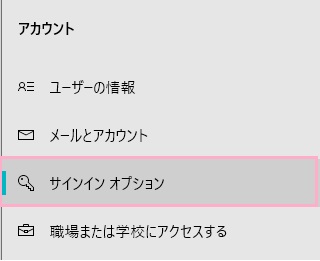
設定画面が表示されるので、左側メニューの「サインインオプション」をクリックします。
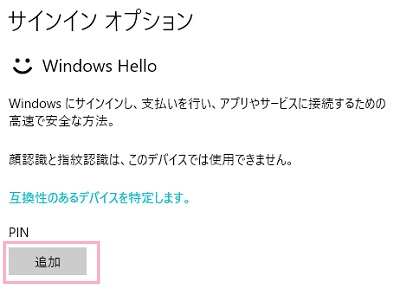
サインインオプションが表示されたら、「Windows Hello」項目にあるPINの「追加」ボタンをクリックしましょう。
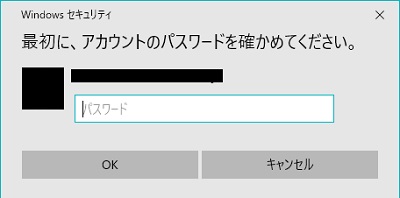
サインインしているアカウントのパスワード入力を求められるので、入力して「OK」をクリックしましょう。
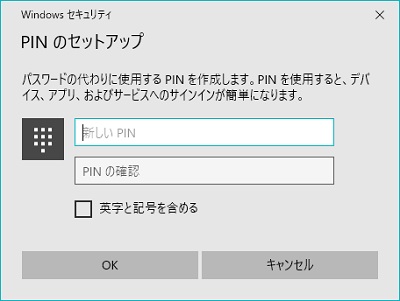
PINのセットアップ画面が表示されます。「新しいPIN」と「PINの確認」入力欄に設定したい4桁のPINコードを入力して「OK」をクリックしましょう。
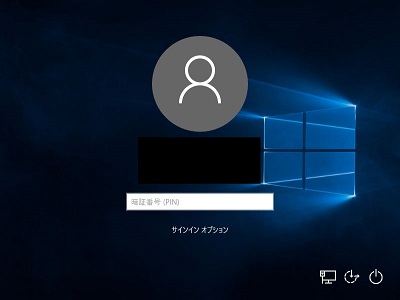
次回のサインインからパスワード入力を省略し、PINを使ってサインインすることができるようになります。