
LINEのリレー機能とは?
LINEにはメッセージのやり取りや、グループ間・友だち間での写真や動画などのファイルの共有だけではありません!
タイムラインでTwitterのような投稿をしたり、PDFを保存・共有、アルバムやノートという機能までもあります!

そして今回ご紹介したいのは、LINEの『リレー』という機能についてになります。
『リレー』はタイムライン上で利用するもので、この機能を使えば、いろいろなトピック(テーマ)ごとにタイムライン上にいるユーザーたちと写真や動画、テキストを共有することができるというおもしろい機能です。
簡単に言えば、個人やグループ内で利用することができる『アルバム』の機能を、タイムライン上のユーザーたちと共有することができるというようなものです!
LINEリレー機能の使い方
それでは早速、LINEリレーの編集・削除の方法を見ていきましょう。
リレーを新規作成する
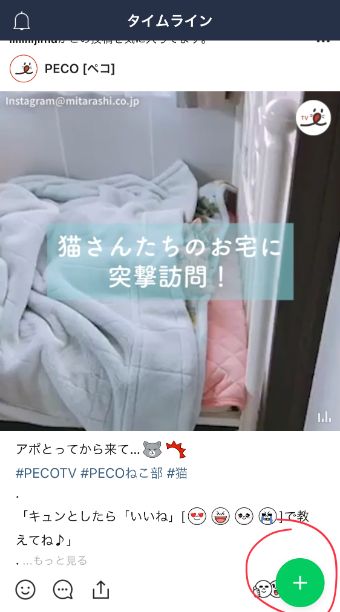
まずは『LINE』のアプリを開き、タイムラインのページにいきましょう。
右下にある『+』のマークをタップします。
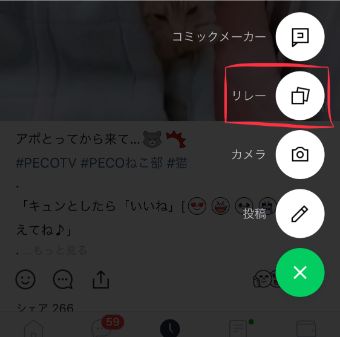
メニューが出てきますので、『リレー』をタップしましょう!
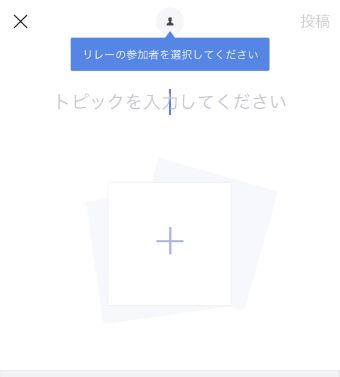
まずはトピックが決まっていなければなにも始まらないので、トピックを入力します。内容がわかりやすいようなトピック名を決めましょう。
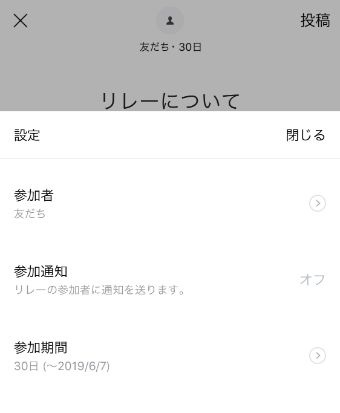
続いてこのリレーについていろいろな設定をしましょう。
先ほどの画面で人のマークがあるところ(『リレーの参加者を選択してください』と書いてあるところ)をタップします。
すると、参加者や参加通知、参加期間についての設定をしておくことができます。これはトピックの作成者のみができる設定になっていますので、選択しておきましょう◎
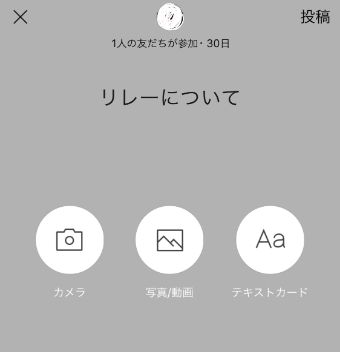
トピック名の下の『+』をタップすると、写真や動画、テキストカードをこのトピックに追加することができます。
作成時にはなんのコンテンツもなくても大丈夫なので、投稿したい場合のみ追加してみてください!
最後に、右上にある『投稿』というところをタップすれば投稿完了です!
リレー投稿がされたとともに、公開範囲内の友だちのタイムラインに表示されます♪
リレーに参加する
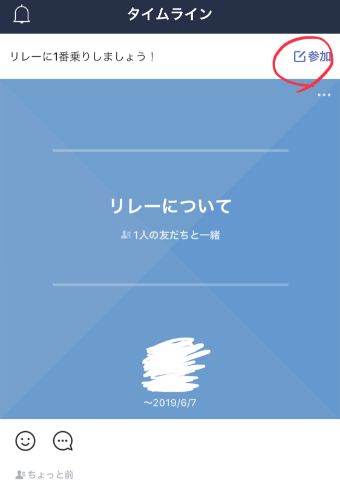
タイムラインに表示されているリレーには参加することができますので、参加するためには、右上の『参加』というところをタップしましょう。
参加をすればそのトピックに投稿をすることができますので、『+』のところをタップして、写真や動画、テキストカードを投稿してみましょう!
ちなみにリレーの参加者は、自分のした投稿についてはいつでも編集や削除をすることができます。トピック自体の削除や編集については、トピック主のみができるようになっています!
LINEリレーの注意点とは?
公開範囲は「全体公開」にしない

リレーの投稿は、リレーを作成したユーザーが公開範囲の設定をすることができます。
ですがそこで、自分の友だち全員と共有したい!と思っても『全体公開』にはしないでください!
LINEのタイムラインにある投稿は、シェアをすることができ、シェアをしたユーザーの友だちのタイムラインに公開されます。
公開範囲を全体公開に設定していると、友だちにシェアをされることで無限に知らない人達に公開されていきます。オーバーではありますが、LINEの全ユーザーに見ることができるという可能性があるわけです。
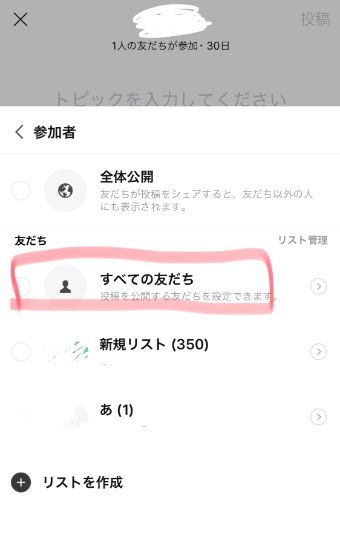
ですので、自分の友だち全員と共有したい場合でも全体公開にはせず、『すべての友だち』を選択し、それを公開範囲として設定しましょう。
参加通知設定をオンにしない
リレーの注意点のもう1つは、参加通知設定についてです。
トピックの作成者は参加通知についても設定することができるのですが、何も考えず『オン』の状態にしてしまうと、『全体公開』や『友だち』になっていると、『○○(トピック主)の「トピック名」リレーに参加してみてください』という通知が友だち全員に表示されてしまいます。
通知については、公開範囲を設定している時のみオンにすることをおすすめします!