
スマホのフリック入力とは?
フリック入力という言葉を聞いたことはありますか?
もしかすると人によってはフリック入力という言葉は聞いたことがないかも知れませんが、スマホを使っている方なら、知らない内にフリック入力をしているかもしれません。
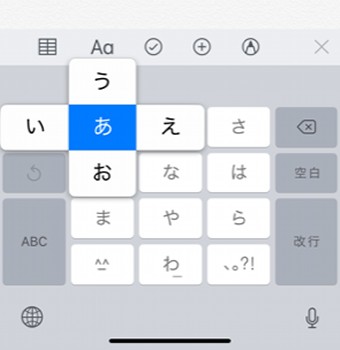
こちらの画像を見ていただくとあっ!と思う方もいらっしゃると思います。フリック入力はあ行なら「あ」を長押しすると、十字にあ行が表示されます。入力したい文字の方向に指をスライドさせて入力する方法です。
スマホの入力方法にはもう1つトグル入力という方法があります。例えば「お」と入力したい時に「あ」を5回タップして入力するのがトグル入力です。
フリック入力のメリットは入力の早さです。実際にフリック入力をしている人の入力速度を見ると、すごく早いです。トグル入力の場合、片手でポチポチポチとう感じで入力しますが、フリック入力の場合両手で入力できます。
スライド入力なのでポチポチポチと入力する無駄な時間を省くことができます。フリック入力には入力が早くなるメリットはありますが、日頃トグル入力をしている方にとってはフリック操作の方法が分からない、記号や絵文字はどんな風に入力するのか分からない方もいるかと思います。

そこで今回はフリック入力を習得し、スライド入力で早打ちしたい!という方のために基本的な入力方法を解説します。
フリック入力する方はトグル入力をできないようにスマホの設定をした方がミスが減ります。下記で設定の仕方も解説します。慣れるには練習あるのみです。慣れたらトグル入力より早いので、ぜひ挑戦してください。
スマホのフリック入力のやり方
それではスマホのフリック入力のやり方について解説します。
通常の打ち方
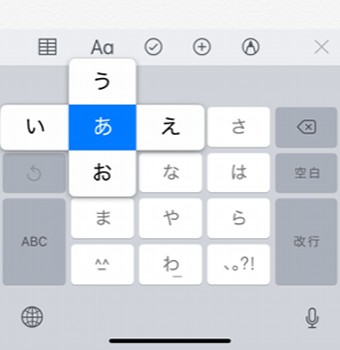
フリック入力は各行ごとに入力します。
例えば「い」を入力したい時は「あ」を長押しし、画像の様な状態になったら「い」のある方向に指をスライドさせ入力します。これで「い」が入力できました。
小文字にする方法
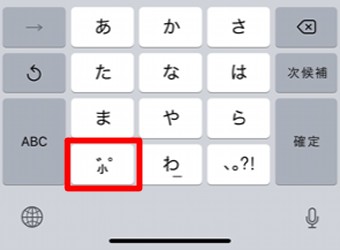
小文字の「っ」を入力したい場合、まず「つ」と入力し左下の「小」をタップしてください。これで「つ」が「っ」に変換されました。
漢字変換する方法
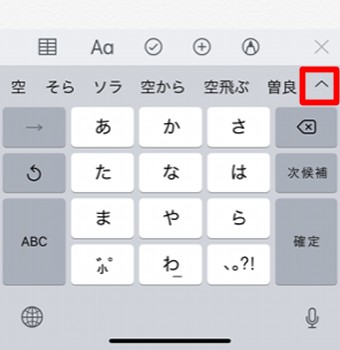
ひらがなで入力すると上に変換候補が表示されます。変換候補の中に漢字もありますので、自分が探している漢字があったらタップしてください。
もし変換候補の中にない場合は右の「^」をタップしてください。すると他の変換候補が表示されます。
数字、記号にする方法
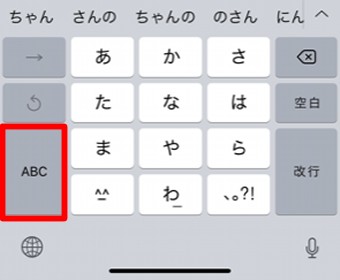
数字や記号の場合、左側にある「ABC」と表示されている所を2回タップしてください。
「123」と表示されている場合は1回タップしてください。
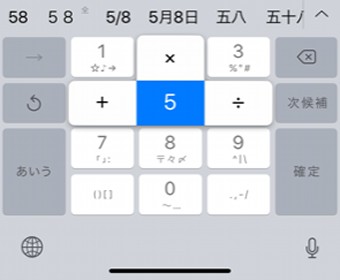
すると数字と記号のキーボードが表示されます。
記号を入力したい場合は数字を長押しすると記号が表示されるのでフリック入力してください。
絵文字にする方法
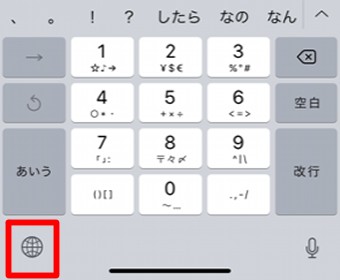
左下にある地球儀のマークをタップします。
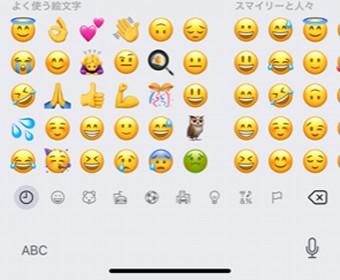
すると絵文字の一覧が表示されるので、使いたい絵文字をタップすれば入力できます。
スマホのフリック入力の設定
フリック入力をしている時、トグル入力に切り替わるとせっかくの早打ちも台無しになってしまいます。フリック入力のみにキーボードを設定したい!と思っている方、フリック入力のみに設定する方法をiPhoneとAndroidに分けて解説します。
iPhone
まずはiPhoneの設定方法です。
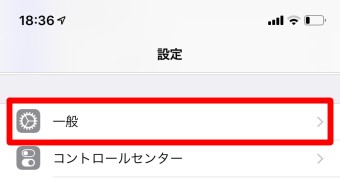
まず「設定」を開き、「一般」をタップします。
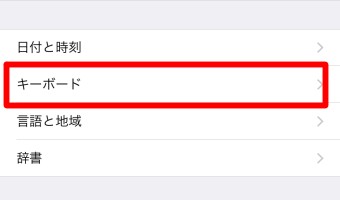
「一般」が開いたら「キーボード」をタップします。
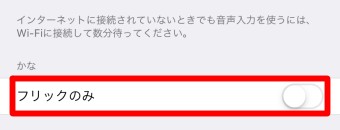
「キーボード」が開いたら「フリックのみ」をオンにします。
これでフリック入力のみになりました。フリック入力に挑戦したい方は前もってフリック入力のみにキーボードを設定しておくと入力ミスが少なくなり、早打ちがスムーズにできます。
Android
次はAndroidの設定方法です。
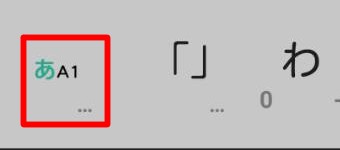
左下の文字キーを長押しします。
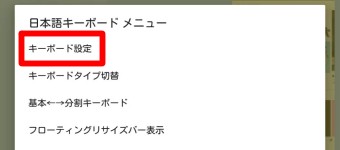
するとメニューが表示されるので「キーボード設定」をタップします。
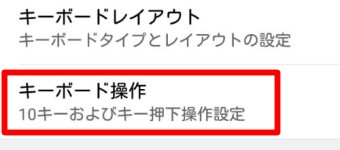
「キーボード設定」が開いたら「キーボード操作」をタップします。
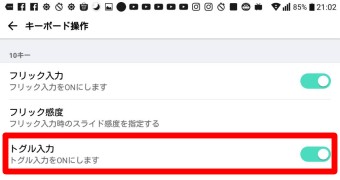
「キーボード操作」が開いたら「トグル入力」をオフにします。これで設定ができました。
Androidの場合機種で設定が違う可能性があるので注意してください。