
VLCメディアプレイヤーで連続再生したい

音楽・動画再生ソフトのVLCメディアプレイヤーで、連続再生を行う方法をご存知でしょうか?
VLCメディアプレイヤーでは、音楽や動画の再生が終わると自動停止してしまいます。
そのため、複数の音楽や動画を連続再生させたくても手動でファイルを選んで再生させているといったユーザーもいるのではないでしょうか。ですがご安心ください。VLCメディアプレイヤーでも音楽の自動再生・連続再生を行うことができます。複数の音楽や動画を自動再生させることができれば視聴が捗りますよね。
そこでこの記事では、VLCメディアプレイヤーで音楽や動画を連続再生する方法をご紹介していきます。
VLCメディアプレイヤーで連続再生する方法
それでは、VLCメディアプレイヤーで動画の連続再生を行う方法をPC版・Androidスマホアプリ版の2種類から説明していきます。
PC版で連続再生を行う
連番のファイル名が入ったフォルダを開く方法
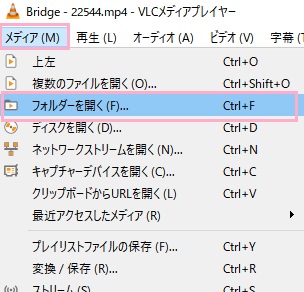
VLCメディアプレイヤーを起動したら、ウィンドウ上部のツールバーから「メディア」をクリックしてメニューを開き、「フォルダーを開く」をクリックしましょう。
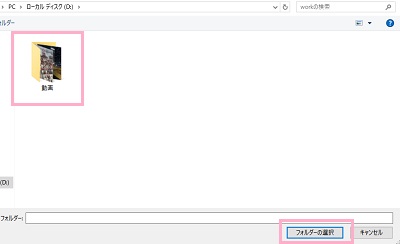
連続再生させたい動画が入っているフォルダを選択しましょう。
ここでフォルダを選択することでフォルダ内のファイルが自動再生され、最初のファイルの再生が終わると次のファイル…のように連続再生が行われます。
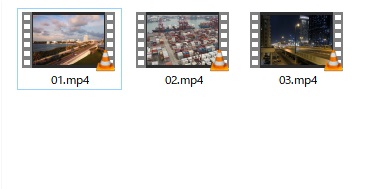
フォルダ内の音楽や動画の連続再生を行う場合は、「01、02」のようにファイル名を編集して連番の数字を割り振っておきましょう。ファイル名を編集しておかないと、連続再生の順番がバラバラになってしまいます。
また、ループ再生が設定されていると同じ音楽や動画が繰り返し再生されてしまいます。ループ再生を設定している場合はオフにしておきましょう。
プレイリストを利用する方法
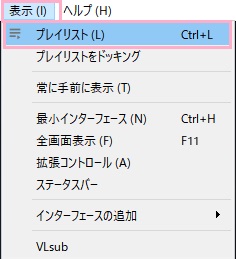
連続再生できるのは特定フォルダ内の動画だけでなく、プレイリストを作成して連続再生する方法もあります。
ウィンドウ上部ツールバーの「表示」を開き、「プレイリスト」をクリックしましょう。
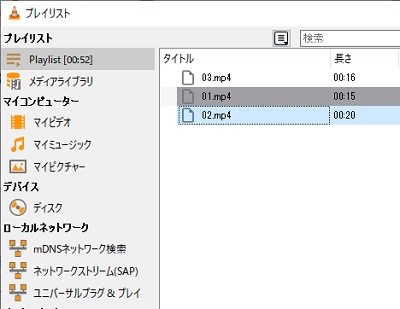
プレイリストウィンドウが表示されるので、ファイルをドラッグ&ドロップで登録しましょう。このプレイリスト上で再生を行うことで、プレイリストでの連続再生を行うことが可能ですよ。
Androidスマホアプリ版
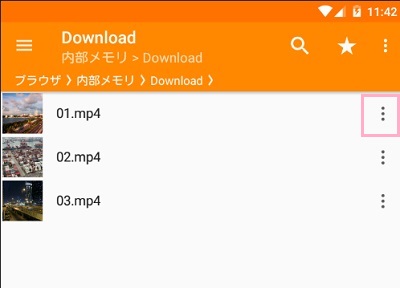
スマホ内のフォルダを開き、再生したい音楽・動画の右側に表示されているボタンをタップしましょう。
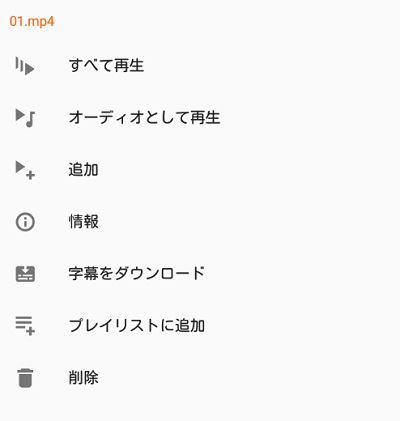
画面下部にメニューが表示されます。「すべて再生」をタップすると、フォルダ内の音楽・動画の連続再生が行われ、最初のファイル再生が終わると次のファイル…のように再生が行われます。
「プレイリストに追加」をタップすると、選択したファイルをプレイリストに追加することが可能で、プレイリストを表示させて「すべて再生」から連続再生を行うことができます。
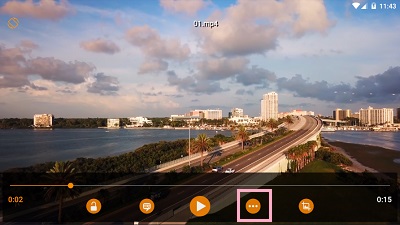
スマホアプリ版でも注意しておきたいのが、ループ再生です。
プレイヤーで再生中に画面をタップして再生メニューを表示させたら、「…」ボタンをタップしましょう。
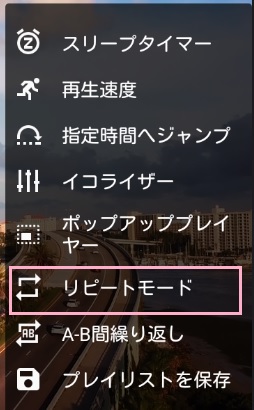
画面右側に設定メニューが表示されます。
この一覧の「リピートモード」がオンになっているとループ再生が行われてしまうので、もしオンになっている場合はタップしてオフにしましょう。