
LINEのノートにPDFを添付することはできる?

LINEは本当にいろいろな使い方をすることができますよね。いまやただの連絡ツールではありません!
その1つとして、今回はLINEでのPDFの添付についてご紹介します。
まず、LINEのノートへPDFを添付することはできるのでしょうか。
結果的に言ってしまうと、ノートへの投稿をすることができるのは画像や動画のみで、エクセルやワードなどのテキストファイルの直接的な添付はできないようになっています。
ですが、Keepに保存してから添付する方法はありますので、ぜひ試してみてください!
まずはKeepに保存
ノートへ投稿するためには、まずはファイルをLINEの『Keep』に保存します。

LINEのKeepは、自分のLINE内のプロフィールのページから行くことができます。
LINE内で自分のプロフィールを開きましょう。すると、名前の下に『Keep』というところがありますので、タップしてみてください!
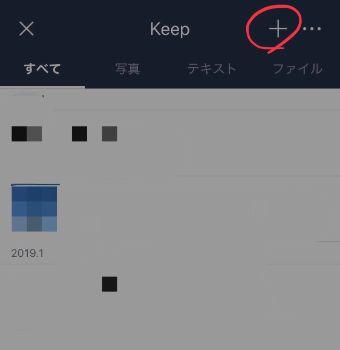
Keep内に保存してあるものが一覧になって表示されます。
右上にある『+』のマークをタップしましょう。
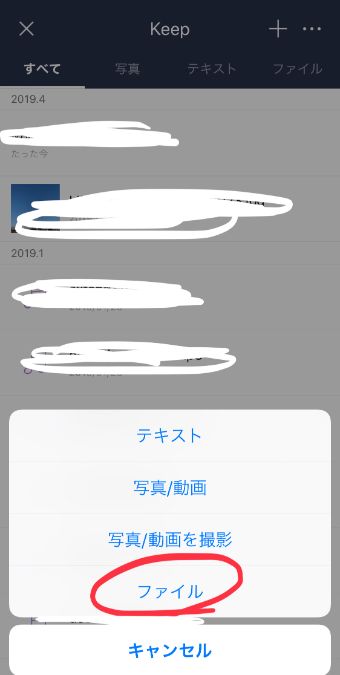
Keep内に保存する内容の選択ができます。今回は『ファイル』を選び、iCloud Driveなどから、保存したいファイルを選択します。
これでいったんKeepへの保存は完了しました!
ノートに貼り付け!
Keepに保存したファイルの右下にある『↑』をタップします。
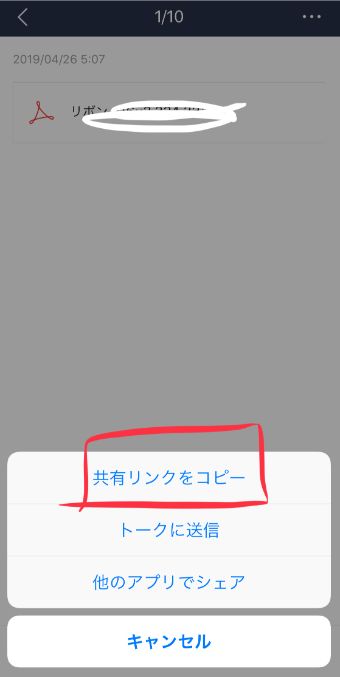
ノートに添付したいので、まずは『共有リンクをコピー』を選択しましょう。
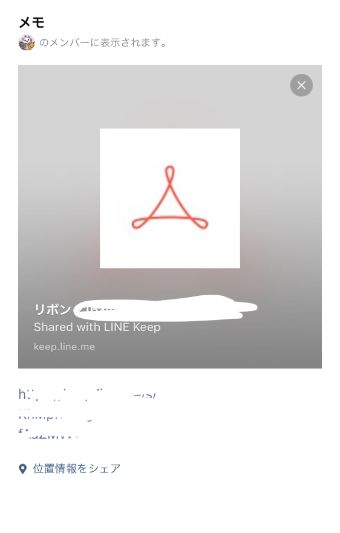
添付したい先のノートを開き、先ほどコピーしたURLをノートに貼り付けましょう!

これでノートへのPDFの添付が完了しました◎
LINEのトークでPDFを添付・保存することはできる!
Keepに保存したPDFを送信する場合
上記の方法でKeepに保存し、画像のところまでいきます。
そして、『トークへ送信』をタップすると、
どのトークルームに送信するかを選択することができ、実際に送信することができます!
トークに直接送信する場合

また、もっと簡単な方法もあります。
トークルームで画面下部にある『+』のところをタップします。
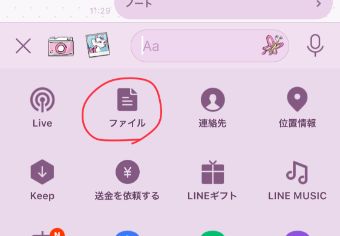
この中から『ファイル』をタップし、送信したいファイルを選んで…
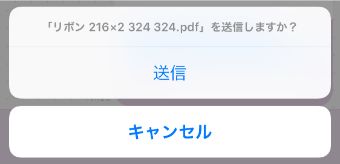
『送信』をタップすれば、直接の送信完了です!
送られてきたPDFを保存するには
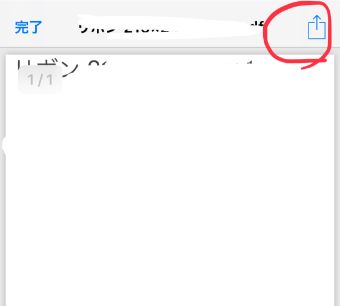
送られてきたPDFをタップします。
開いて、右上にある『↑』をタップしましょう。
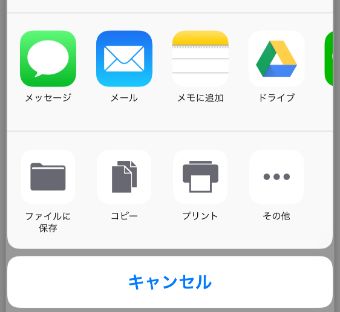
すると保存や共有する先を選ぶことができます。
ファイルに保存したり、共有先から保存したりしてみてください♪
今回ご紹介したLINEの『Keep』の使い方をもっと知りたい方は、以下の記事を参考にしてください。
